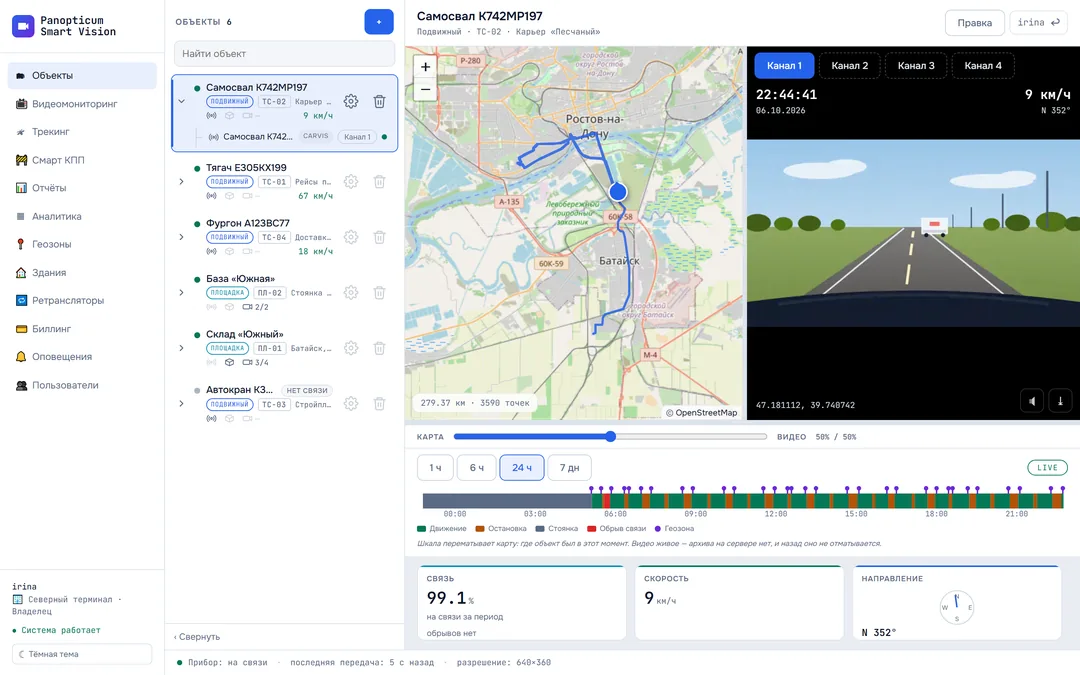
Объект в Panopticum это то, за чем вы следите на самом деле: машина, площадка или отдельная камера. Раздел «Объекты» собирает на одном экране всё, что к нему привязано: прибор с треком и скоростью, транк площадки, камеры, шкалу времени и показания. Не нужно искать машину в «Трекинге», а её камеры на видеостене: выберите объект в списке, и он откроется целиком.
Экран раздела
Слева список объектов, справа карточка выбранного: карта, видео, под ними шкала времени и приборы. При входе в раздел первый объект списка открывается сам.

- Список объектов: машины и площадки
- Карта: где объект сейчас и где ездил
- Источники видео: каналы регистратора
- Шкала времени: движение, стоянки, обрывы связи
- Приборы: связь, скорость, курс
- Правка объекта
Машина, площадка, точка
У каждого объекта один из трёх видов, и карточка показывает только то, что у этого вида бывает:
| Вид | Что это | Что в карточке |
|---|---|---|
| Подвижный | Машина с прибором слежения | Положение на карте, трек за период, скорость и курс, видео с регистратора или камер |
| Площадка | Склад, база, стройка: место с транком и камерами | Точка на карте, камеры, показания транка: температура, загрузка, внешний адрес |
| Точка | Одиночная камера без прибора и транка | Точка на карте и видео камеры |
Объект можно завести раньше, чем на него приедет оборудование: привязки прибора, транка и камер необязательны. Как завести объект и что к нему привязать, рассказано в статье Как завести объект.
Список объектов
В строке объекта три строки текста: название, затем вид, обозначение (например, «ТС-02») и подпись, а ниже счётчик состава и скорость машины.
- Точка у названия зелёная, когда объект на связи: достаточно любого признака жизни, будь то прибор, транк или хотя бы одна камера.
- Счётчик состава: значок прибора, значок транка и камеры «на связи из всего». Погашенный значок означает, что такого оборудования у объекта нет.
- Бейдж у названия бывает один из трёх: «тревога» (её сообщает сам прибор), «догоняет» (прибор выгружает накопленную историю, подробнее в статье Как подключить прибор) и «молчит N ч» или «нет связи». Объект, молчащий меньше часа, бейджа не получает: пропущенный пакет ещё не авария.
Стрелка слева раскрывает строку в дерево оборудования: прибор (его протокол подписан: Carvis, Навтелеком, Wialon), транк и камеры. Щелчок по камере в дереве включает её в окне видео. У выбранного объекта дерево раскрыто само.

- Счётчик состава: прибор, транк, камеры на связи
- Дерево оборудования
- Правка и удаление объекта
- Поиск по названию
Поиск над списком ищет по названию, обозначению и подписи. Кнопка «‹ Свернуть» внизу прячет список, чтобы отдать место карте и видео. Шестерёнка и корзина в строке видны владельцу и операторам аккаунта: наблюдатель объекты только смотрит.
Карта и трек
Машина стоит на карте там, где её видит прибор прямо сейчас, а синяя линия показывает её путь за выбранный период. Под картой написано, сколько километров и точек в треке. Площадка и точка стоят на своём месте; если координаты у объекта не заданы, его просто нет на карте.
Видео
Над кадром кнопки источников: камеры объекта и, у регистратора Carvis, его каналы «Канал 1», «Канал 2» и дальше. Первый источник включается сам: если у объекта есть камеры, то первая камера; если камер нет, а регистратор на связи, то его первый канал.

- Камеры площадки: щелчок переключает видео
- Пульт поворота камеры
- Состав объекта: транк и камеры
- Канал регистратора работает, только пока прибор на связи: команда на запуск видео уходит по его соединению. У прибора без связи кнопки каналов погашены. Почему первая картинка с регистратора приходит не сразу, рассказано в статье Видео с регистраторов.
- У поворотной камеры поверх кадра появляется пульт: стрелки, приближение и «стоп». Подробно в статье Поворотные камеры.
- Если источник пропал, вместо кадра встаёт испытательная таблица с надписью, что происходит («Подключение», «Жду поток», «No Signal»), а плеер сам повторяет попытки. Перезагружать страницу не нужно.
- Звука в браузере нет: поток для браузера идёт без звуковой дорожки.
Шкала времени
Шкала под картой показывает, что машина делала за период: 1 ч, 6 ч, 24 ч или 7 дн. Цвет полосы:
| Цвет | Состояние | Как определяется |
|---|---|---|
| Зелёный | Движение | Скорость больше 3 км/ч |
| Оранжевый | Остановка | Машина стоит с включённым зажиганием |
| Серый | Стоянка | Машина стоит, зажигание выключено |
| Красный | Обрыв связи | Прибора не было на связи |
Отрезок короче двух минут состоянием не считается: иначе дрожание скорости у стоящей машины нарезало бы сутки на тысячи кусочков. Метки над полосой отмечают тревоги прибора и события геозон.
Щелчок или протяжка по шкале переносит машину на карте в выбранный момент, и подпись над шкалой показывает это время. Кнопка LIVE возвращает карту к настоящему моменту.
- LIVE. Карта показывает, где машина сейчас.
- Протяжка по шкале ведёт машину по треку назад во времени; над шкалой время и состояние.
- Щелчок по шкале ставит машину в выбранный момент. Видео при этом остаётся живым: часы в кадре идут, архива видео на сервере нет.
- LIVE возвращает карту к настоящему моменту.
Приборы
Под шкалой плитки с показаниями. Плитка появляется, только если у объекта есть источник этого числа; пустых плиток с прочерком нет.
- Связь: сколько процентов периода объект был на связи и сколько раз рвалось соединение прибора.
- Скорость и Направление: у машин.
- Напряжение бортовой сети: у приборов Навтелеком, которые его передают.
- Температура, CPU / память, Камеры и IP адрес: у площадки с транком.
Строка внизу экрана коротко повторяет главное: на связи ли прибор или транк и когда пришла последняя передача.
Как поделить экран
Границу между картой и видео можно тянуть мышью или ползунком «Карта ⟷ Видео»; двойной щелчок возвращает поровну. Так же двигается граница между верхней частью и шкалой с приборами. Выбор запоминается в браузере. Если отдать карте весь экран, видео выключается: смотреть его некому, а канал машины не должен быть занят зря.
На телефоне карточка идёт колонкой, а карта и видео переключаются вкладками «Карта» и «Видео».

В приложениях
Веб
Всё, что описано выше. Раздел открывается первым после входа.
Windows
Те же список, карточка, шкала и приборы. Границы между картой, видео и нижней частью тянутся мышью и запоминаются. Пульт поворота такой же, как в браузере. Подробнее в статье Приложение для Windows.
Android
Список объектов с тем же деревом оборудования и карточка объекта: карта, видео, шкала времени и показания. Подробнее в статье Приложение для Android.
Telegram
В панели Telegram «Объекты» открываются первыми. Строка списка раскрывается в дерево, карточка показывает карту, видео и шкалу; перемотав шкалу, вернитесь кнопкой LIVE. Подробнее в статье Панель в Telegram.
Если не получилось
- Список пуст. Объекты заводит человек: ни одного объекта система сама не создаёт. Нажмите «+» над списком, см. Как завести объект.
- Машины нет на карте. Прибор ещё не прислал ни одной точки со спутниковой привязкой или давно молчит. Проверьте прибор по статье Как подключить прибор.
- Вместо видео испытательная таблица. Прочитайте надпись на ней и загляните в статью Как подключить камеру.
- Шкала серая или красная на весь период. Красный означает, что прибора не было на связи; разбор в Трекинге, панель «Связь».
Читайте также
Нашли неточность или не нашли ответа? Напишите нам в Telegram или оставьте заявку, ответим и поправим статью.