В разделе «Смарт КПП» видны все посты сразу: что происходит на воротах, кто проехал последним и не сломалось ли реле. Отсюда же открывают шлагбаум вручную и разбирают журнал проездов. Как завести пост, камеры и реле, рассказано в статье Смарт КПП.
Стена постов
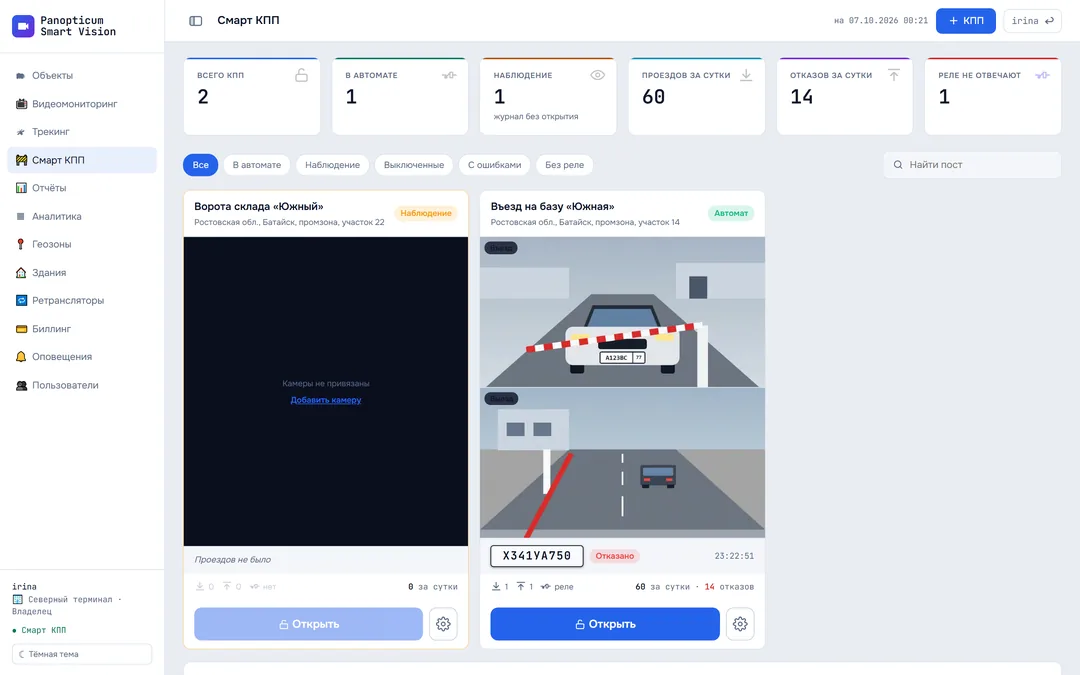
Сверху сводка: сколько постов, сколько в автомате и в наблюдении, сколько проездов и отказов за сутки и не молчит ли какое-нибудь реле. Ниже плитка на каждый пост.

- Сводка: посты, режимы, проезды и отказы за сутки
- Пост: кадры камер въезда и выезда, режим
- Последний проезд: номер, решение, время
- Открыть вручную и настройки поста
- В плитке кадры камер въезда и выезда. Это снимки, которые обновляются по мере готовности, а не живое видео: на стене постов могут быть десятки, и видео с каждого заняло бы канал всех площадок.
- Под кадрами последний проезд: номер, решение и время, а ниже число проездов и отказов за сутки.
- Щелчок по плитке открывает карточку поста, шестерёнка ведёт сразу в его настройки.
- Фильтры над стеной оставляют посты в автомате, в наблюдении, выключенные, с ошибками реле или без реле. Поиск ищет по названию.
Цвет состояния у плитки один: красным помечена только настоящая авария, например реле не ответило. Недоделка монтажа, скажем нет камеры выезда, подписана словами в пустом месте кадра.
Карточка поста
Сверху живое видео камер поста, оно включается само. Под ним вкладки: «Обзор», «Камеры», «Реле», «Пропуска», «Журнал», «Настройки».

- Живое видео камер поста
- Режим поста сейчас
- Открыть шлагбаум вручную
- Вкладки: обзор, камеры, реле, пропуска, журнал, настройки
- Высоту видео можно менять, потянув его нижнюю границу; выбор запоминается. Свёрнутое видео и скрытая вкладка браузера выключают потоки: смотреть некому, а канал площадки занят.
- Во вкладке «Обзор» настройки поста коротко, счётчики за сутки и последние проезды с кнопкой «Весь журнал».
Открыть вручную
Кнопка «Открыть» есть в плитке поста, в шапке карточки и поверх кадра камеры въезда. Нажатие сразу посылает импульс на реле, а полоска на кнопке показывает, что команда ушла. В журнал проезд пишется с решением «Открыто вручную» и именем того, кто нажал.
Журнал проездов
Во вкладке «Журнал» каждый проезд строкой: время, кадр, номер, направление, решение и причина.

- Поиск по госномеру
- Фильтр по решению
- Проезд: кадр, номер, решение, время
- Выгрузка журнала в CSV
- Кадр и вырезка номера сохраняются при каждом проезде: по вырезке видно, что именно прочитало распознавание.
- Фильтры: поиск по номеру, решение, источник номера (наше распознавание, своя камера распознавания или ручное открытие) и даты.
- «Выгрузить CSV» сохраняет журнал с текущими фильтрами.
- Журнал хранится 90 дней, затем записи и кадры удаляются.
| Решение | Что значит |
|---|---|
| Открыто | Пост открыл по пропуску или по свободному выезду |
| Отказано | Номера нет в списке или он прочитан ненадёжно; причина в соседнем столбце |
| Чёрный список | Номер в чёрном списке, ушло оповещение |
| Наблюдение | Пост в наблюдении: «открыли бы» или «не открыли бы», шлагбаум не трогался |
| Открыто вручную | Нажата кнопка «Открыть»; в строке имя нажавшего |
| Ошибка реле | Пост решил открыть, а реле не ответило |
В приложениях
Веб
Всё, что описано выше.
Windows
Стена постов со снимками камер, карточка поста с вкладками, пропуска и журнал. Щелчок по кадру открывает живое видео камеры. Ручное открытие и проверка реле спрашивают подтверждение.
Android
Список постов, карточка с видео, кнопка «Открыть» и журнал проездов. Время проездов показывается по часам телефона.
Telegram
В панели Telegram «КПП» в нижнем меню: посты, карточка поста, открытие и журнал.
Если не получилось
- Кадр в плитке серый с подписью. Кадр ещё грузится: снимок камеры приходит раз в несколько секунд. Если вместо него испытательная таблица, камера недоступна.
- Кнопки «Открыть» нет. У вас роль наблюдателя или у поста нет реле.
- В журнале «Ошибка реле». Реле не ответило на команду; разбор в статье Смарт КПП.
Читайте также
Нашли неточность или не нашли ответа? Напишите нам в Telegram или оставьте заявку, ответим и поправим статью.