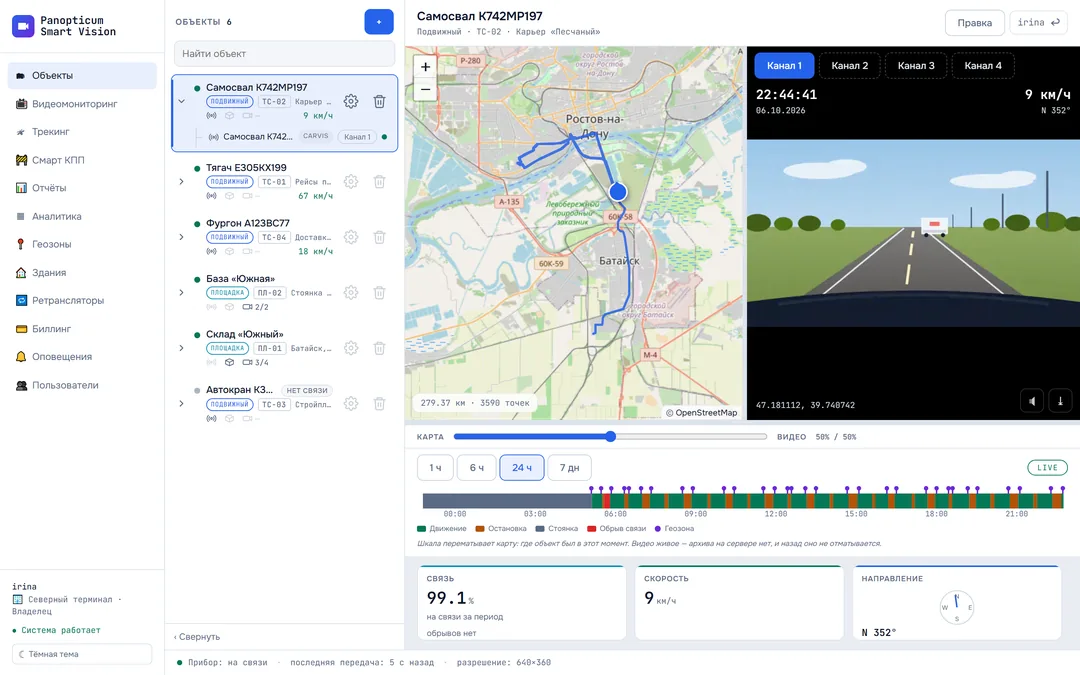
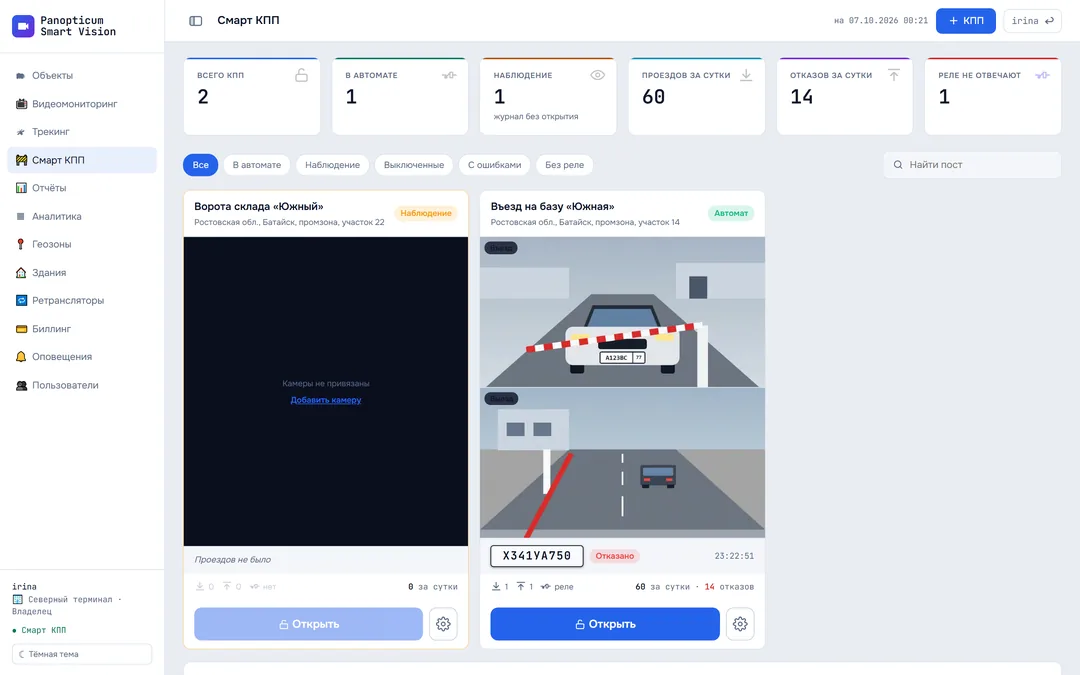
Раздел «Отчёты» отвечает таблицами и графиками на вопрос «что делала машина за период»: сколько проехала, где и сколько стояла, когда превышала скорость, в какие геозоны заезжала, когда пропадала связь. Отчёт строится по истории треков, а она хранится 90 дней.
Как построить отчёт
Отчёт собирается в три шага: шаблон, приборы, период. Потом кнопка «Выполнить».

- Шаблон отчёта
- Приборы
- Период
- Построить отчёт
- Шаблон задаёт, из каких таблиц и графиков состоит отчёт. Шесть шаблонов есть с самого начала: «Сводка за период», «Поездки и стоянки», «Геозоны», «Связь», «Нарушения», «Трассировка и графики». Под списком написано, что входит в выбранный.
- Приборы: отметьте нужные машины или все сразу галочкой «все».
- Период: «Сегодня», «Вчера», «7 дней», «30 дней» или «Свой» с датой и временем начала и конца. Справа вверху написано, на сколько дней назад хранится история.
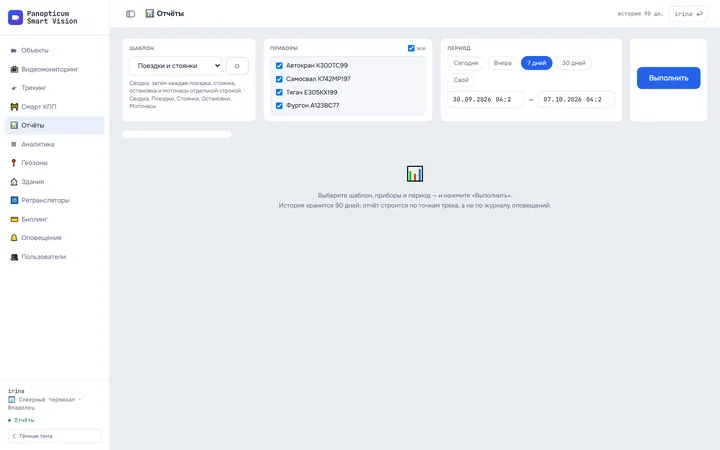
1Выберите шаблон, например «Поездки и стоянки».
2Отметьте приборы.
3Выберите период.
4Нажмите «Выполнить».
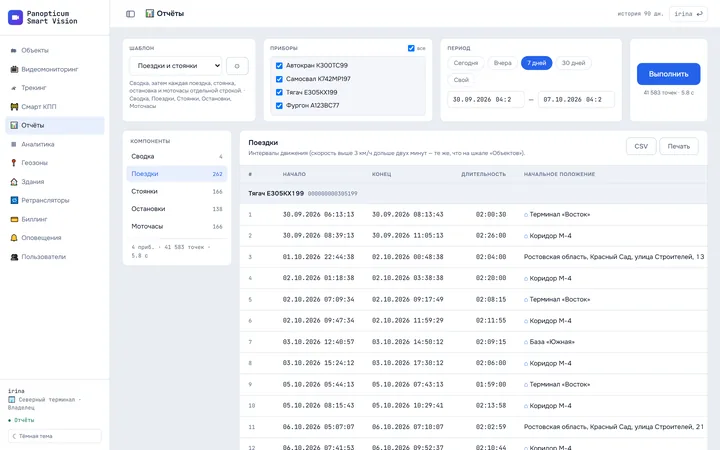
5Слева компоненты отчёта: щелчок открывает таблицу или график.
6«CSV» выгружает таблицу как на экране, «Печать» сохраняет PDF.
Как читать результат
Слева список компонентов отчёта с числом строк, справа выбранный компонент. Таблица группируется по приборам, у группы есть строка «Итого», а при нескольких приборах ещё и «Итого по всем». Щелчок по заголовку столбца сортирует таблицу.

- Компоненты отчёта
- Таблица: строка на поездку, итог по машине
- CSV и печать
Поездки, остановки и стоянки считаются теми же правилами, что шкала времени в «Объектах», поэтому числа в отчёте и на шкале совпадают:
| Состояние | Правило |
|---|---|
| Поездка | Скорость выше 3 км/ч |
| Остановка | Машина стоит, зажигание включено |
| Стоянка | Машина стоит, зажигание выключено |
Отрезок короче двух минут состоянием не считается: минута на светофоре остаётся частью поездки. Если прибор не сообщает зажигание, все его остановки попадают в «Стоянки».
0 км/ч · зажигание выкл → стоянка
- Быстрее 3 км/ч: поездка.
- Стоит, зажигание включено: остановка, например погрузка или пробка.
- Стоит, зажигание выключено: стоянка. Дрожание координат на стоянке (1 или 2 км/ч) поездкой не считается.
- Отрезок короче 2 минут состоянием не считается: минута на светофоре остаётся частью поездки.
Колонка «Положение»
Если точка лежит внутри геозоны, в колонке её название; если рядом, ближе 150 метров, стоит здание из раздела «Здания», то название здания. Иначе видны координаты, а адрес подставляется по мере прокрутки таблицы. Отключить подписи зонами и зданиями можно в параметрах шаблона.
Выгрузка и печать
- CSV у каждой таблицы выгружает её так, как она на экране: в вашем часовом поясе, с той же сортировкой и с уже найденными адресами. Файл открывается в Excel.
- Печать отправляет на печать весь отчёт: все таблицы и графики подряд, с шапкой (шаблон, приборы, период). В окне печати выберите «Сохранить как PDF», чтобы получить файл.
- Трассировка на экране показывает не больше 5000 точек, а её «CSV» выгружает полный ряд, до 50 000 строк.
Свой шаблон
Кнопка с шестерёнкой рядом с шаблоном открывает его настройку. Встроенный шаблон не меняется: изменения сохраняются в новый шаблон, его копию. В настройке:

- какие таблицы входят в отчёт и какие у них столбцы;
- параметры: ограничение скорости (по умолчанию 90 км/ч), минимальная длительность превышения (10 секунд), подписывать ли «Положение» геозонами и зданиями;
- у таблиц с интервалами: минимальная длительность строки (по умолчанию 60 секунд), строка «Итого», нумерация, группировка по дням и отбор по геозонам («начало в геозоне» или «вне геозон»);
- графики: скорость, высота, спутники, напряжение, моточасы, топливо.
Шаблон можно скачать файлом и загрузить из файла: так им делятся с коллегами из другого аккаунта. Что показывает каждая таблица и каждый график, подробно в статье Таблицы и графики отчётов.
Ограничения
- Отчёт строится сразу, пока вы ждёте. Если за период слишком много точек, отчёт попросит сузить период или выбрать меньше приборов.
- Топлива в литрах в отчётах нет: приборы присылают уровень без тарировки. Есть графики уровня топлива по CAN и по датчику в процентах.
- История глубже 90 дней не хранится.
В приложениях
Веб
Всё, что описано выше.
Windows
Раздел «Отчёты» с теми же шаблонами, таблицами, графиками и выгрузкой в CSV; кнопка запуска называется «Сформировать». Своих шаблонов здесь не правят: их настраивают в веб-кабинете, а приложение подхватывает их кнопкой «Обновить». Печати нет, для Excel есть CSV. Подробнее в статье Приложение для Windows.
Android
Те же шаблоны и таблицы. Первая колонка таблицы закреплена, остальные листаются вбок; касание строки открывает её целиком с кнопкой «Открыть на карте». Печать и PDF через системную печать телефона.
Telegram
В панели Telegram «Отчёты» открываются из меню «Ещё»: шаблон, приборы, период и результат по компонентам.
Если не получилось
- Таблица пустая. За период у прибора нет точек: проверьте период и историю связи прибора (История связи).
- Нет «Остановок». Прибор не сообщает зажигание; все его остановки в «Стоянках».
- Нет моточасов по датчику. Датчик моточасов передают не все приборы; столбец «Моточасы» по зажиганию при этом есть.
- Отчёт просит сузить период. Выберите период короче или меньше приборов.
Читайте также
Нашли неточность или не нашли ответа? Напишите нам в Telegram или оставьте заявку, ответим и поправим статью.