Раздел «Приложения»
Все разделы документацииПриложение для Windows это тот же кабинет Panopticum отдельной программой: удобно на рабочем месте диспетчера, где видеостена и карта открыты весь день. Данные и права те же, что в браузере: приложение работает с сервером и ничего не хранит у себя, кроме настроек окна.
Установка
- Скачайте установщик на странице Приложения: версия 3.1.0, около 104 МБ. Нужна 64-битная Windows 10 или 11.
- Запустите установщик: он попросит права администратора. Ярлык появится в меню «Пуск», значок на рабочем столе ставится галочкой в установщике.
- При первом запуске откроется окно «Подключение к серверу».
Вход

- Адрес сервера
- Логин кабинета
- Пароль: хранится зашифрованным средствами Windows
- Проверка связи: кто вошёл и в какой аккаунт
Адрес сервера уже подставлен. Впишите логин и пароль от веб-кабинета и нажмите «Проверить связь»: приложение покажет, кто вошёл, в какой аккаунт и с какой ролью. Затем «Подключиться». Галочка «Запомнить пароль» сохраняет его зашифрованным средствами Windows, и при следующем запуске приложение войдёт само.
Войти под другим логином можно кнопкой «Сменить аккаунт» в левом меню, сменить адрес сервера кнопкой «Подключение».
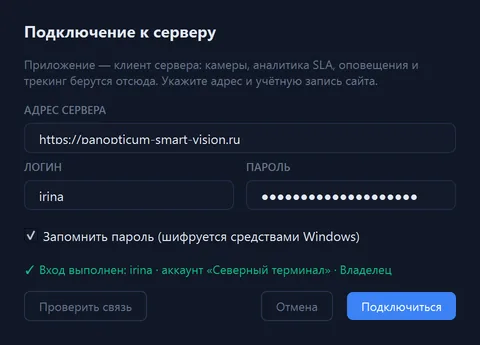
1Адрес сервера уже вписан. Если у компании свой сервер, укажите его здесь.
2Впишите логин кабинета.
3И пароль: Windows хранит его зашифрованным.
4«Проверить связь» покажет, кто вошёл и в какой аккаунт. Затем «Подключиться».
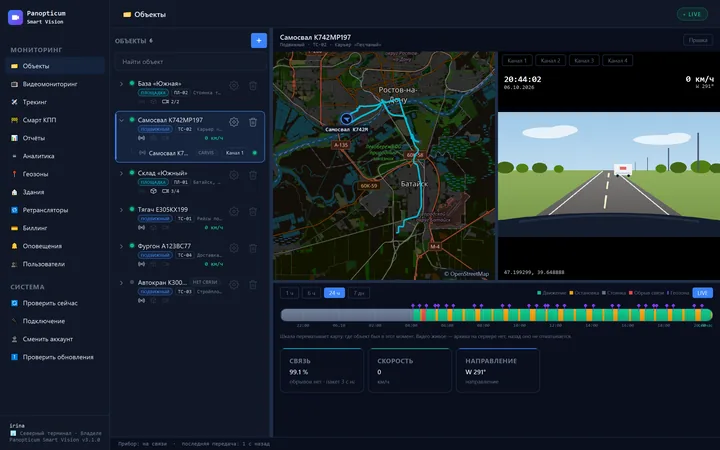
5Главное окно открывается на «Объектах».
Объекты

- Список объектов и поиск
- Карта с треком
- Видео: каналы регистратора
- Шкала времени
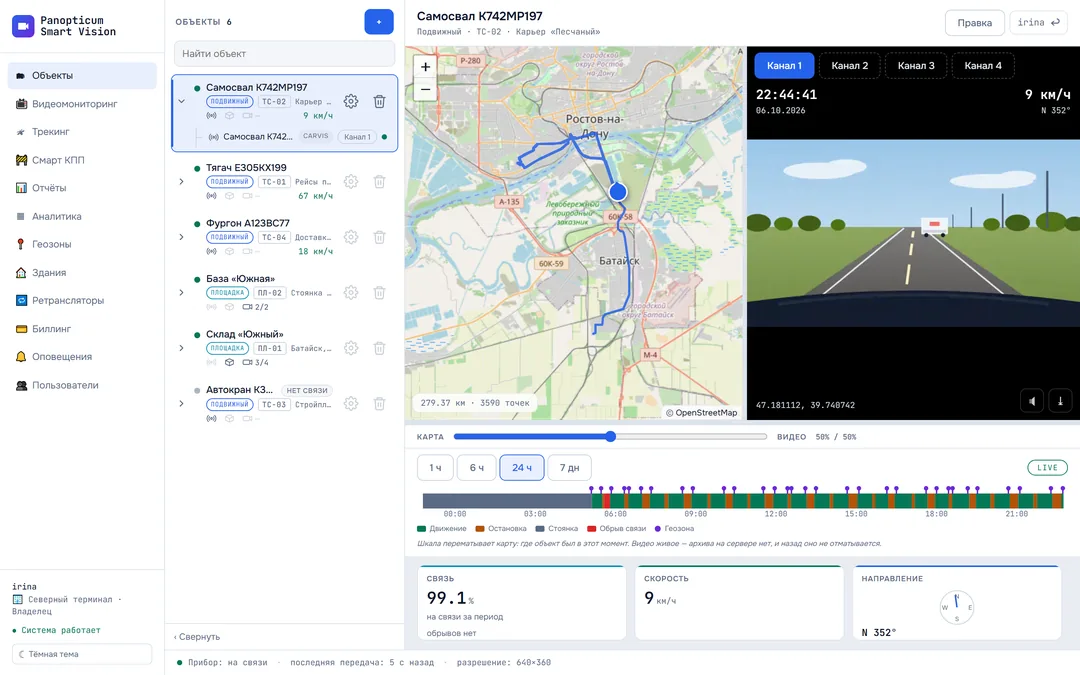
Раздел устроен как в браузере: список объектов с деревом оборудования, карта с треком, видео, шкала времени и приборы. Границы между картой и видео и между верхней частью и шкалой тянутся мышью, положение запоминается. Подробно о разделе в статье Объекты.
Видеостена

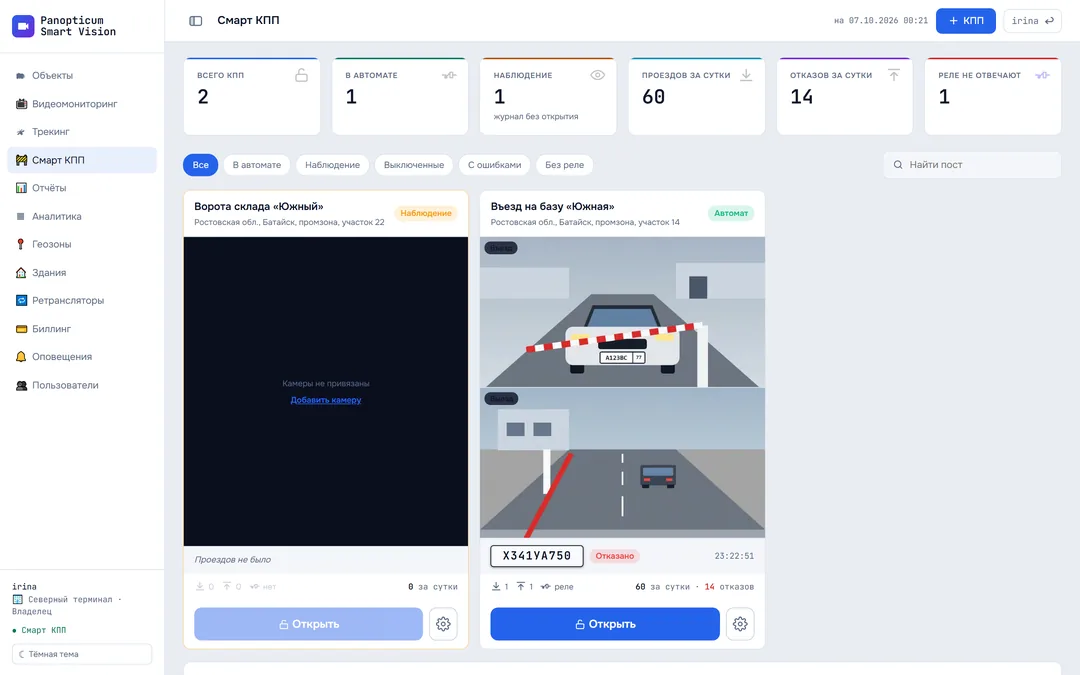
В отличие от браузера, плитки здесь можно перетаскивать и растягивать мышью, а раскладка «Авто» сама подбирает сетку под число камер. Двойной щелчок открывает камеру во весь экран, у поворотной камеры там пульт поворота.
Трекинг

Карта с приборами, телеметрия выбранного прибора, история трека и панель «Связь». Панели плавающие: их можно двигать и менять размер, а панель «Связь» запоминает своё место между запусками. Подробно о разделе в статье Трекинг.
Меню «Система»
- Проверить сейчас: сервер заново проверяет доступность всех камер, не дожидаясь очередного опроса.
- Подключение: адрес сервера, логин и пароль.
- Сменить аккаунт: выйти и войти под другим логином.
- Проверить обновления: см. ниже.
Обновления
При запуске приложение само проверяет, есть ли новая версия, и предлагает её установить; обновление ставится поверх, настройки и вход сохраняются. Предложение можно отложить. Проверить вручную можно кнопкой «Проверить обновления» в меню «Система».
Отличия от браузера
- Приложение бывает только в тёмной теме.
- Видеостена с перетаскиванием плиток и раскладкой «Авто».
- Камеры из локальной сети играют напрямую, без сервера.
- Окна и панели запоминают размеры и положение.
Если не получилось
- «Проверить связь» пишет ошибку. Проверьте адрес сервера, логин и пароль: они те же, что для входа на сайт. Если на компьютере работает прокси или фильтр трафика, разрешите программе выход на адрес сервера.
- Вход выполнен, но «аккаунт не назначен». Ваш логин ещё не привязан к компании, оборудование не будет видно. Напишите владельцу аккаунта.
- Камера в браузере идёт, а в приложении «No Signal». См. врезку «Откуда идёт видео» выше.
Читайте также
Нашли неточность или не нашли ответа? Напишите нам в Telegram или оставьте заявку, ответим и поправим статью.