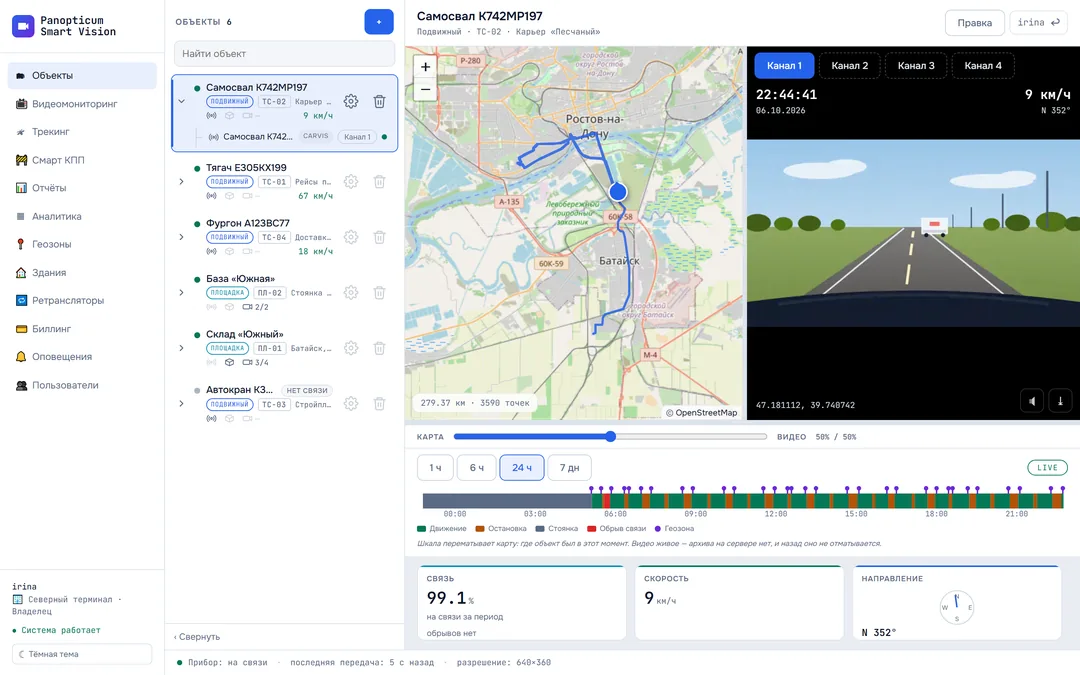
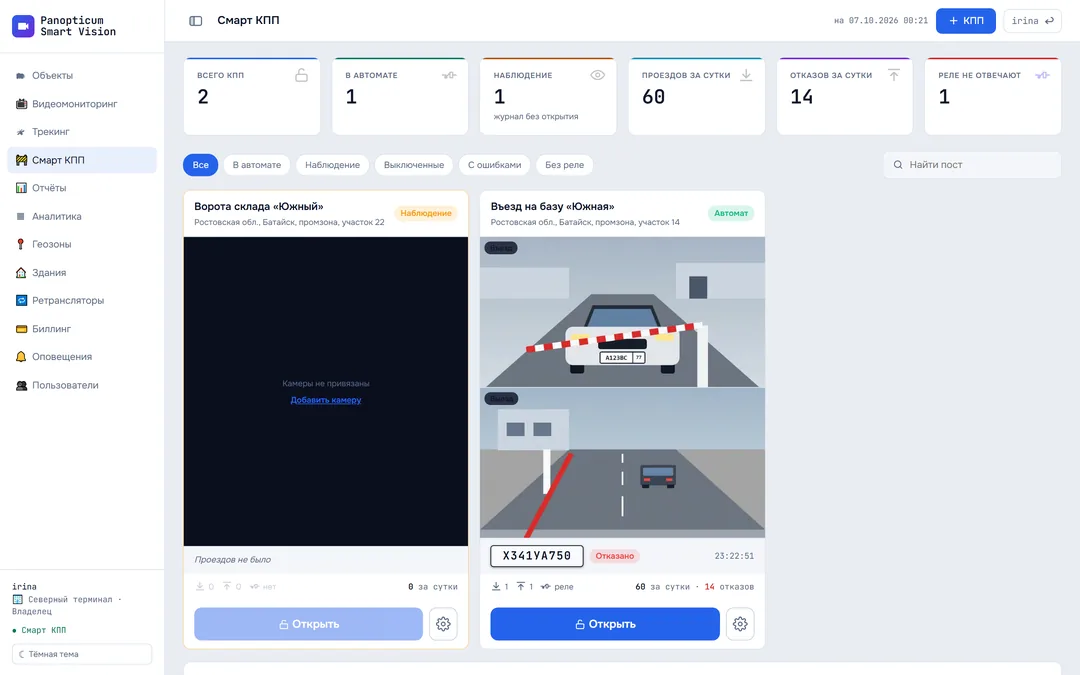
Раздел «Приложения»
Все разделы документацииПриложение для Android это кабинет Panopticum в телефоне: объекты с картой и видео, видеостена, трекинг, посты КПП и остальные рабочие разделы. Данные и права те же, что в браузере: приложение работает с сервером и ничего не хранит у себя, кроме настроек и входа.
Установка
Приложение ставится файлом с нашего сайта: в Google Play и RuStore его нет. Нужен Android 8.0 или новее.
- Откройте на телефоне страницу Приложения и нажмите «Скачать для Android» (версия 3.2, около 11 МБ). С компьютера удобнее навести камеру телефона на QR-код на той же странице.
- Откройте скачанный файл. Телефон спросит, можно ли устанавливать приложения из браузера: разрешите это один раз в открывшихся настройках и вернитесь назад.
- Нажмите «Установить». Значок Panopticum появится среди приложений.
Вход

- Логин и пароль те же, что в веб-кабинете
- Свой сервер компании
- Регистрация новой компании
- Связь с сервером проверяется сразу
Логин и пароль те же, что в веб-кабинете. Вход нужен один раз: телефон получает свой ключ доступа и дальше входит сам, а пароль в нём не хранится. Ключ продлевается сам, пока вы пользуетесь приложением.
- Строка внизу показывает, отвечает ли сервер, ещё до входа: если она красная, дело в связи, а не в пароле.
- «Другой сервер» нужен, только если ваша компания держит Panopticum на своём сервере: впишите его адрес.
- «Создать аккаунт» открывает регистрацию новой компании на сайте.
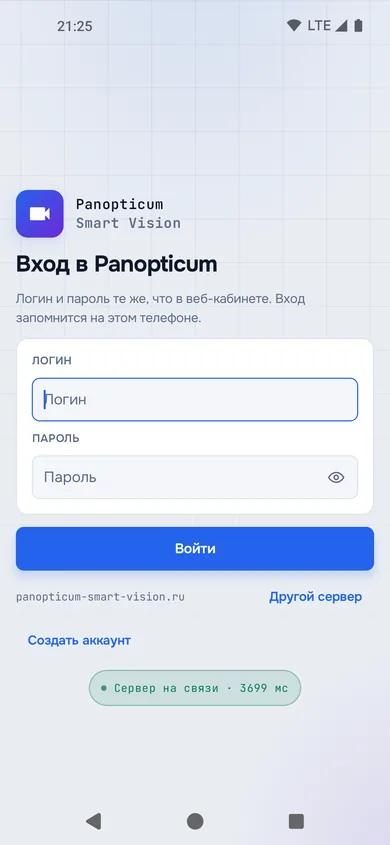
1Установите приложение со страницы «Приложения» и войдите логином и паролем кабинета.
2Связь с сервером проверяется сразу, ещё до входа.
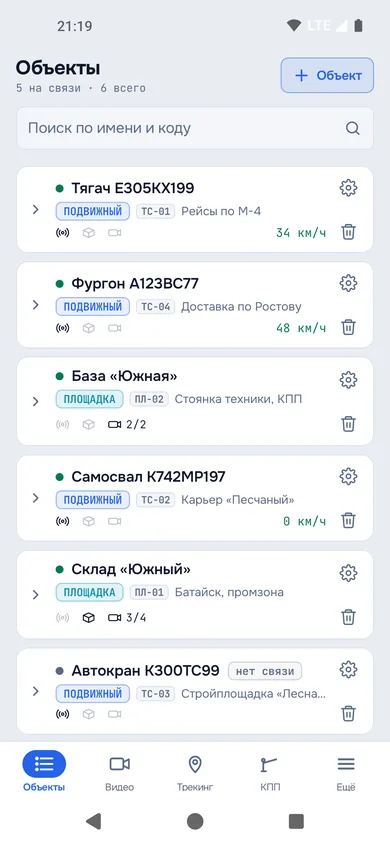
3После входа открываются «Объекты», как в кабинете.
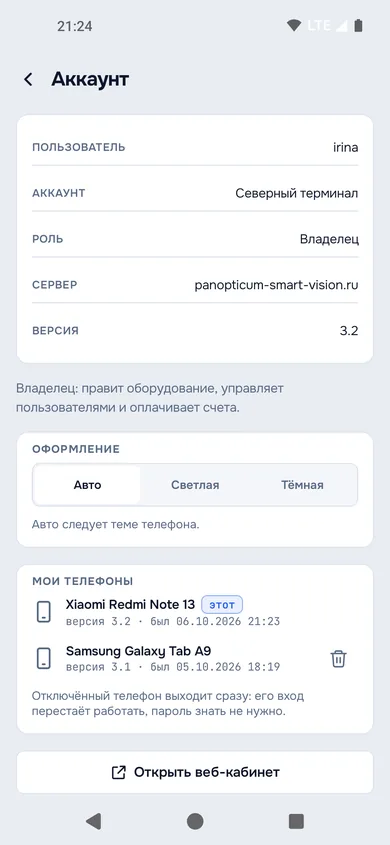
4В «Аккаунте» видно, на каких телефонах выполнен вход.
Нижнее меню и «Ещё»

- Поиск по названию и обозначению
- Раскрыть состав объекта
- Оборудование: прибор, транк, камеры на связи
- Изменить или удалить объект
- Завести новый объект
Внизу четыре главных раздела: «Объекты», «Видео», «Трекинг», «КПП». Приложение открывается на «Объектах». Остальные разделы кабинета, выбор темы и ваш аккаунт открываются кнопкой «Ещё».

- Аккаунт: роль, тема, мои телефоны, выход
- Остальные разделы кабинета
- Тема оформления
- Открыть веб-кабинет в браузере
- Разделы в «Ещё» те же, что в левом меню кабинета: отчёты, аналитика, геозоны, здания, ретрансляторы, биллинг, оповещения, камеры и, у владельца, пользователи.
- Тема: «Авто» следует теме телефона, «Светлая» и «Тёмная» задают её явно.
- «Открыть веб-кабинет» открывает полный кабинет в браузере телефона.
Объекты
В списке у каждого объекта состояние связи, вид, обозначение и счётчик оборудования: прибор, транк и камеры на связи. Стрелка слева раскрывает дерево оборудования, шестерёнка открывает правку объекта. Нажатие на объект открывает его карточку.

- Карта с треком за выбранный период
- Живое видео регистратора
- Каналы регистратора: камеры машины
- Приборы: связь, скорость, направление
- Настройки объекта

- Шкала времени: касание переносит карту в этот момент
- Период шкалы
- Цвета шкалы: движение, остановка, стоянка, обрыв
- Прибор объекта и его протокол
- Наверху карта с треком за выбранный период, под ней живое видео. Кнопки под видео переключают камеры объекта и каналы регистратора; у регистратора без связи каналы погашены.
- Плитки показаний: связь, скорость, направление и другие, смотря что передаёт прибор.
- Ниже шкала времени. Касание или протяжка по шкале переносит машину на карте в выбранный момент; видео при этом остаётся живым, архива видео на сервере нет.
- В самом низу оборудование объекта: прибор с названием протокола, транк и камеры.
Подробно о разделе в статье Объекты.
Видео

- Сетка: одна, две или три плитки в ряд
- Плитка камеры: название, площадка, состояние
- Камера без кадра: «Офлайн» и испытательная таблица
- Регистраторы машин: видео по кнопке
- Запустить видео регистратора
Видеостена со всеми камерами аккаунта. Кнопки «Сетка» задают, сколько плиток в ряд: одна, две или три. Камера без кадра показывает испытательную таблицу и надпись «Офлайн».
Ниже блок «Регистраторы»: видео с регистратора машины идёт по её мобильному каналу, поэтому сам оно не запускается, только кнопкой «Смотреть».

- Живое видео камеры
- Пульт поворота: камера крутится, пока держите стрелку
- Вернуться к видеостене
Нажатие на плитку открывает камеру во весь экран. У поворотной камеры под кадром пульт: камера поворачивается, пока вы держите стрелку, и останавливается, когда отпускаете. Подробно о видео в статье Видеомониторинг.
Трекинг

- Касание: телеметрия прибора на карте
- Видео регистратора
- Добавить прибор

- Кнопки панели: связь приборов, рамки АПВГК, список приборов
- Телеметрия прибора: скорость, курс, связь, последний пакет
- «Веду»: карта следует за машиной; «История»: трек за период
Карта с приборами аккаунта. Кнопки наверху открывают панель «Связь приборов», рамки АПВГК на карте и список приборов. Касание прибора в списке или на карте открывает его телеметрию: скорость, курс, напряжение, топливо и всё остальное, что он передаёт, и время последнего пакета.
- Веду: карта следует за машиной и держит её в центре.
- История: трек прибора за выбранный период.
- У регистраторов Carvis в списке есть кнопка видео с каналов машины.
Подробно о разделе в статье Трекинг.
КПП

Посты Смарт КПП с последними проездами. Карточка поста показывает журнал проездов с кадрами, пропуска и, если есть права, кнопку открытия шлагбаума. Подробно о постах в статье Смарт КПП.
Аккаунт и мои телефоны

- Ваша роль в аккаунте
- Тема оформления
- Мои телефоны: этот и другие, где выполнен вход
- Отключить другой телефон: его вход сразу перестанет работать
Строка с вашим логином в «Ещё» открывает экран аккаунта: пользователь, компания, роль, сервер и версия приложения, тема оформления и список «Мои телефоны».
- В «Моих телефонах» все телефоны, где выполнен вход под вашим логином; текущий помечен словом «этот».
- Потеряли телефон или сменили его: отключите старый кнопкой рядом с ним. Вход на нём перестанет работать сразу, пароль менять не нужно.
- «Выйти» в конце экрана выходит из аккаунта на этом телефоне.
Обновления
Приложение само проверяет, есть ли новая версия, вскоре после запуска и дальше раз в несколько часов. Если есть, появится окно с номером версии и списком изменений: «Обновить» скачает и установит её поверх, вход и настройки сохраняются. «Пропустить» откладывает именно эту версию, следующую приложение предложит снова.
Если не получилось
- Файл не открывается или телефон не даёт установить. Разрешите установку приложений из браузера, через который скачивали файл: телефон сам открывает эту настройку при первой попытке.
- Пишет «Неверный логин или пароль». Введите логин и пароль от веб-кабинета. После десяти неудачных попыток за час вход временно закрывается.
- Приложение вернулось к экрану входа. Ваш вход на этом телефоне отключили (с другого телефона или владелец аккаунта), либо учётную запись удалили. Войдите снова или обратитесь к владельцу аккаунта.
- Экран «Доступ приостановлен». У компании неоплаченный счёт. Владелец может оплатить его прямо в приложении, в разделе «Биллинг»; доступ вернётся сам после оплаты.
Читайте также
Нашли неточность или не нашли ответа? Напишите нам в Telegram или оставьте заявку, ответим и поправим статью.