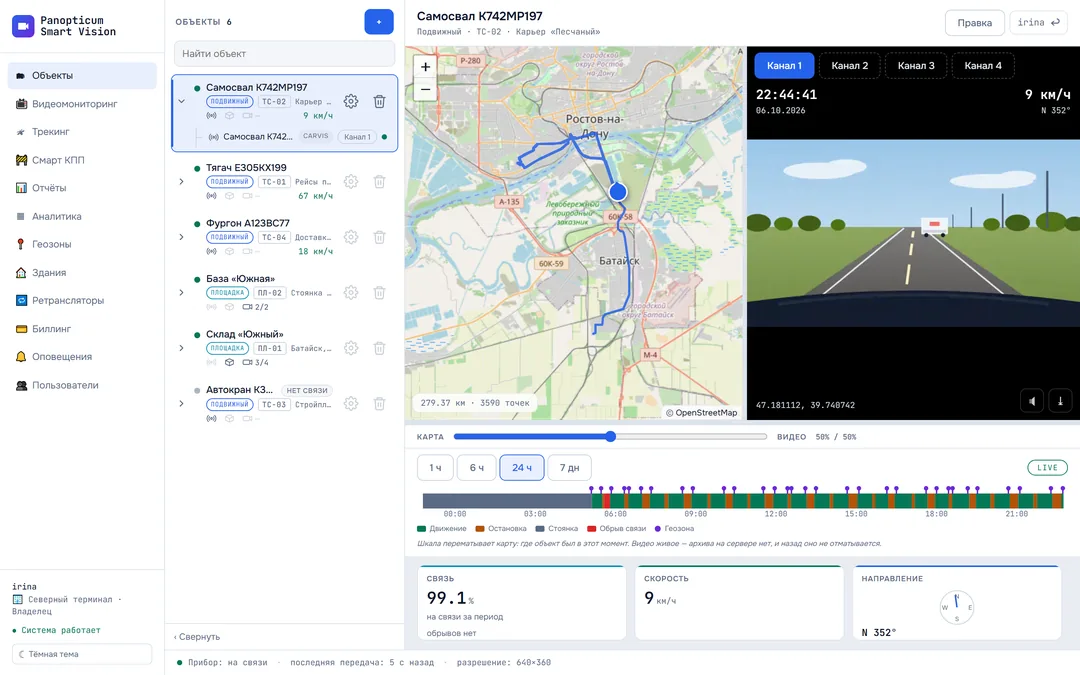
«Трекинг» это карта всех приборов аккаунта: где каждая машина сейчас, с какой скоростью едет, что сообщают её датчики, где она ездила за период и была ли на связи. Здесь же видео с регистраторов Carvis и слой рамок весогабаритного контроля.
Экран раздела
Карта занимает весь экран, панели лежат поверх неё. Справа список устройств, слева сверху панель «Связь», под ней телеметрия выбранного прибора, внизу история трека.

- Устройства: кто на связи, скорость
- Телеметрия выбранного прибора
- История: период и ползунок по треку
- Связь приборов за сутки
- Слой рамок АПВГК
Устройства
В списке у каждого прибора название, госномер, скорость и сколько прошло с последнего пакета. Зелёная точка: прибор на связи, то есть присылал данные в последние три минуты. Щелчок по строке выбирает прибор: открываются телеметрия и история, карта переезжает к машине.
- Вести: карта следует за машиной и держит её в центре.
- Видео: только у регистраторов Carvis, открывает видео с выбранного канала (см. Видео с регистраторов).
- Корзина удаляет прибор; её видят владелец и операторы.
Новый прибор владелец и операторы заводят кнопкой «+ Прибор» вверху справа: протокол, идентификатор, название и госномер. Завести можно и заранее, до того как прибор выйдет на связь: как только он появится, машина встанет на карту. Подробно в статье Как подключить прибор.
Телеметрия
Панель выбранного прибора показывает скорость, курс, высоту, пробег, координаты, число спутников, уровень сотового сигнала, зажигание, наличие спутниковой привязки, возраст пакета и часы самого прибора. Набор зависит от того, что прибор передаёт:
- приборы Навтелеком присылают больше всех: напряжение бортовой сети, топливо по шине CAN и датчику уровня, обороты, температуру двигателя, моточасы. Длинный список разбит на группы, которые раскрываются щелчком;
- регистраторы Carvis сообщают ещё и о своих камерах: на каком канале нет видеосигнала;
- в самом низу панели тревоги, если прибор их сообщает.
История трека
Панель внизу показывает путь выбранного прибора за 1 ч, 6 ч, 24 ч или 7 дн: синяя линия на карте, число точек и пробег за период. Ползунок под ней проводит машину по треку и показывает время и скорость в каждой точке. «Скрыть» убирает трек с карты.
Длинный трек на карте упрощается до пары тысяч точек: так он рисуется быстро и не теряет формы. Подробные таблицы поездок, стоянок и пробега строятся в разделе Отчёты.
Точки задним числом. Прибор, потерявший связь, копит точки в памяти и присылает их, когда связь вернётся. Они ложатся в трек своим временем, а не временем доставки, поэтому дыра в треке заполняется сама.
- Связь есть. Каждая точка сразу уходит на сервер, трек в кабинете растёт вживую.
- Связи нет. Прибор пишет точки в свою память, а трек в кабинете обрывается на последней доставленной.
- Связь вернулась. Прибор досылает накопленное, точки встают в трек своим временем, у объекта бейдж «догоняет».
- Дыра заполнилась. Трек сплошной, а в панели «Связь» этот участок отмечен как выгрузка истории.
Панель «Связь»
Кнопка 📶 в заголовке открывает полосы связи приборов за сутки, неделю или месяц. Зелёный цвет: прибор был на связи; светлый: связи не было; оранжевый: прибор выгружал накопленную историю.

- Период: сутки, неделя, месяц
- Полоса на прибор: зелёный на связи, светлый нет
- Условные знаки
У выбранного прибора под полосой подробности: процент времени на связи, сколько точек пришло, сколько раз рвалось соединение и самая долгая пауза. Это отвечает на вопрос, который по одному треку не решить: стояла машина или пропала связь. Подробно в статье История связи.
Рамки АПВГК
Кнопка ⚖ показывает на карте рамки весогабаритного контроля, у которых известны координаты. Рамки видны при достаточном приближении карты, чтобы не засыпать значками всю страну. Если у выбранной машины показан трек, на нём отмечены её проезды под рамками: время и скорость.

- Включить слой рамок
- Рамка весогабаритного контроля
- Проезд под рамкой: время и скорость
Это помогает ответить на претензию с весовой рамки: видно, проезжала ли машина под ней и когда. Подробно в статье Рамки АПВГК.
Что ещё на карте
- Геозоны аккаунта рисуются контуром с подписью; правят их в разделе Геозоны.
- Здания стоят значком дома, по щелчку видно название и адрес.
- В правом верхнем углу сколько приборов на связи из всех.
В приложениях
Веб
Всё, что описано выше.
Windows
Та же карта со списком приборов, телеметрией и историей. Панели плавающие, их можно двигать; панель «Связь» запоминает своё место и размер.
Android
Карта, список приборов, телеметрия и история трека; видео с регистратора открывается из карточки прибора.
Telegram
Раздел «Трекинг» с картой, списком и треком выбранного прибора; видео регистратора включается из карточки.
Если не получилось
- Прибора нет в списке. Его не завели в аккаунте или завели с другим номером. Номер прибора и порт сервера проверьте по статье Как подключить прибор.
- Прибор на связи, а на карте его нет. Нет спутниковой привязки: прибор в помещении или антенна закрыта. Такие точки система не записывает, чтобы трек не скакал.
- В треке дыра. Посмотрите панель «Связь»: светлый участок означает, что связи не было. Если прибор потом выгрузил историю, дыра заполнится сама.
Читайте также
Нашли неточность или не нашли ответа? Напишите нам в Telegram или оставьте заявку, ответим и поправим статью.