Геозона это участок на карте: база, карьер, стройка, участок трассы. Система следит, когда машины в неё въезжают и выезжают, превышают ли внутри скорость, долго ли стоят и давно ли не заезжали, и сообщает об этом в Telegram или на почту.
Раздел «Геозоны»
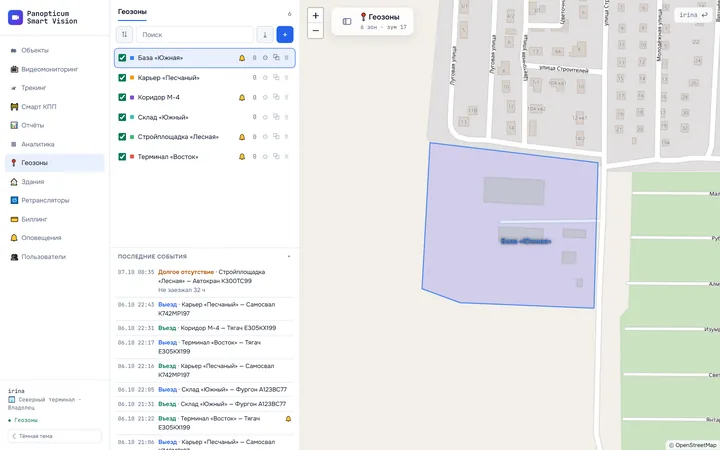
Слева список зон, справа карта. Щелчок по строке показывает зону на карте, галочка включает и выключает её, колокольчик означает, что у зоны включены оповещения. Внизу списка последние события: въезды, выезды, превышения и долгие стоянки.

- Зоны: галочка включает, щелчок показывает на карте
- Новая зона
- Последние въезды и выезды
Кнопка со стрелкой рядом с поиском выгружает все зоны файлом GeoJSON: его открывают другие картографические программы.
Виды зон
| Вид | Как рисуется | Для чего |
|---|---|---|
| Полигон | Щелчками по углам участка | База, склад, карьер, стройплощадка |
| Линия | Щелчками вдоль дороги, с шириной коридора в метрах | Участок трассы, маршрут |
| Круг | Щелчок в центр и радиус в метрах | Точка с запасом вокруг: заправка, пункт погрузки |
Как нарисовать зону

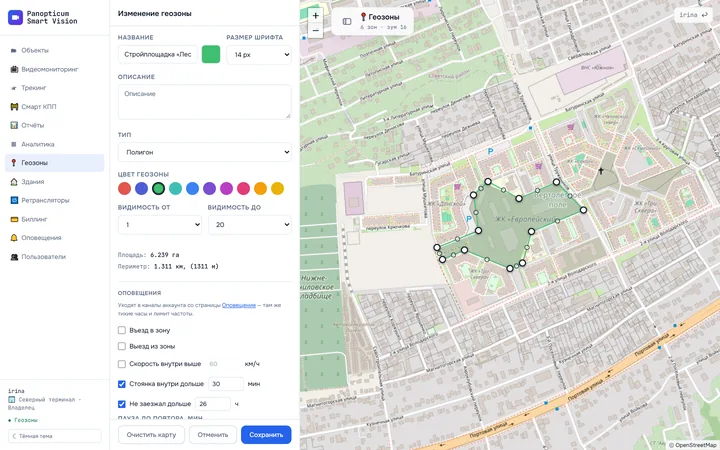
- Название, вид, оповещения и приборы зоны
- Площадь и периметр считаются сразу
- Нажмите «+» над списком, впишите название и выберите вид.
- Щёлкайте по карте по углам участка. Щелчок по первой точке или клавиша Enter замыкает контур, Esc отменяет рисование, Backspace убирает последнюю поставленную точку.
- Вершины можно перетаскивать. Кружок посередине стороны превращается в новую вершину, если его потянуть. Щелчок по вершине с нажатой клавишей Alt удаляет её.
- Площадь и периметр считаются сразу, пока вы рисуете.
- Цвет, размер подписи и масштабы, на которых зону видно на карте, задаются в той же форме.
Когда контур готов, нажмите «Сохранить». «Очистить карту» стирает нарисованное, «Отменить» выходит без сохранения.
1Откройте «Геозоны» и нажмите «+».
2Впишите название зоны.
3Щёлкайте по карте по углам участка, щелчок по первой точке замыкает контур. Вершины можно перетаскивать.
4Отметьте, о чём сообщать: въезд, выезд, скорость, стоянка или долгое отсутствие.
5Нажмите «Сохранить».
Оповещения зоны
В форме зоны отметьте, о чём сообщать:
- Въезд в зону и выезд из зоны;
- Скорость внутри выше заданной, например 60 км/ч;
- Стоянка внутри дольше заданного числа минут;
- Не заезжал дольше заданного числа часов: машина давно не была на базе.
«Пауза до повтора» не даёт одному и тому же событию по той же машине приходить чаще, чем раз в столько минут. В блоке «Приборы» можно отметить, за какими машинами следить; если ничего не отмечено, зона следит за всеми приборами аккаунта.
Сообщения уходят в каналы раздела «Оповещения», и там же действуют тихие часы и предел сообщений в час: Оповещения.
Почему машина у границы не шлёт сотню сообщений
Въезд засчитывается, как только машина внутри зоны, а выезд только когда она ушла на 50 метров за границу. Координаты стоящей машины дрожат на десятки метров; без такого запаса машина, вставшая у самой границы, «въезжала» и «выезжала» бы каждую минуту.
- Въезд засчитывается сразу, как только машина внутри зоны.
- Машина стоит у границы. Координаты дрожат на десятки метров, и без запаса каждое дрожание стало бы сообщением в Telegram.
- Выезд засчитывается, только когда машина ушла на 50 м за границу.
- Итог: два события вместо десятка.
Где ещё видны зоны
- На карте «Трекинга» и «Объектов» зоны нарисованы поверх карты.
- В отчётах есть таблицы «Геозоны», «Поездки между геозонами» и «Пропущенные геозоны», а колонка «Положение» подписывается названием зоны: Таблицы и графики отчётов.
В приложениях
Веб
Всё, что описано выше.
Windows
Раздел «Геозоны» с тем же рисованием, оповещениями и выбором приборов. Карту здесь двигают левой кнопкой мыши, поэтому вершина ставится только щелчком без сдвига.
Android
Список зон, просмотр на карте и редактор зоны касаниями.
Telegram
В панели Telegram «Геозоны» открываются из меню «Ещё»: список, карта и правка зоны.
Если не получилось
- Сообщения не приходят. Проверьте, что у зоны отмечены нужные события, а в «Оповещениях» подключён Telegram или почта и сейчас не тихие часы.
- По треку машина заезжала, а сообщения не было. Если в это время прибор выгружал накопленную историю, события по ней не рассылаются: иначе месяц истории превратился бы в месяц сообщений. Такие посещения видны в отчёте «Геозоны».
Читайте также
Нашли неточность или не нашли ответа? Напишите нам в Telegram или оставьте заявку, ответим и поправим статью.