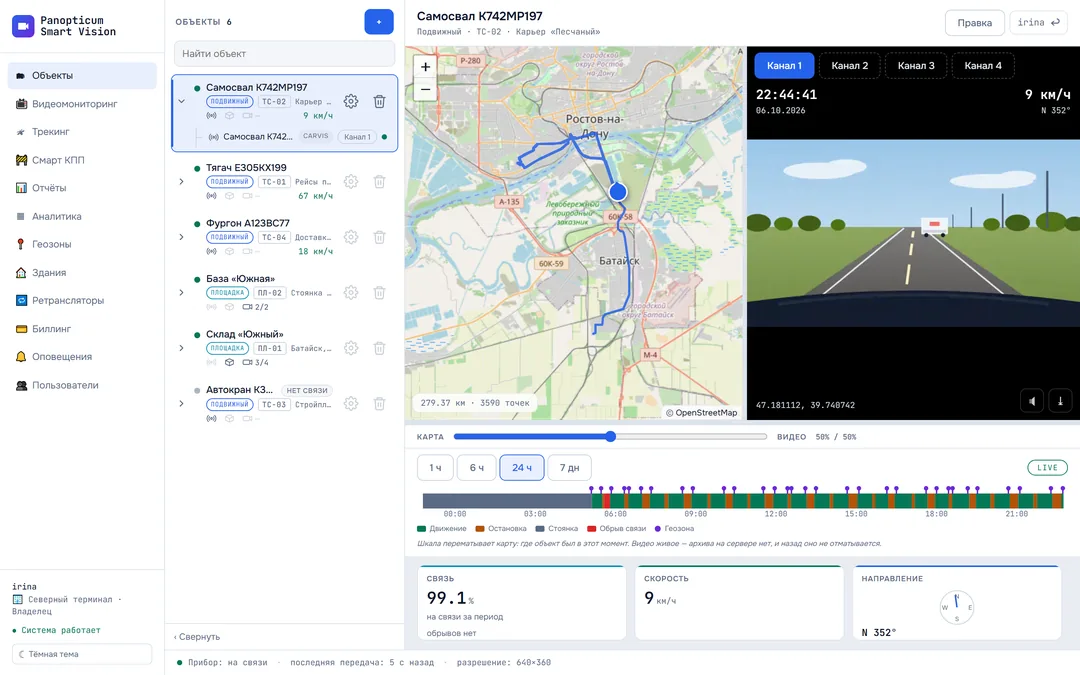
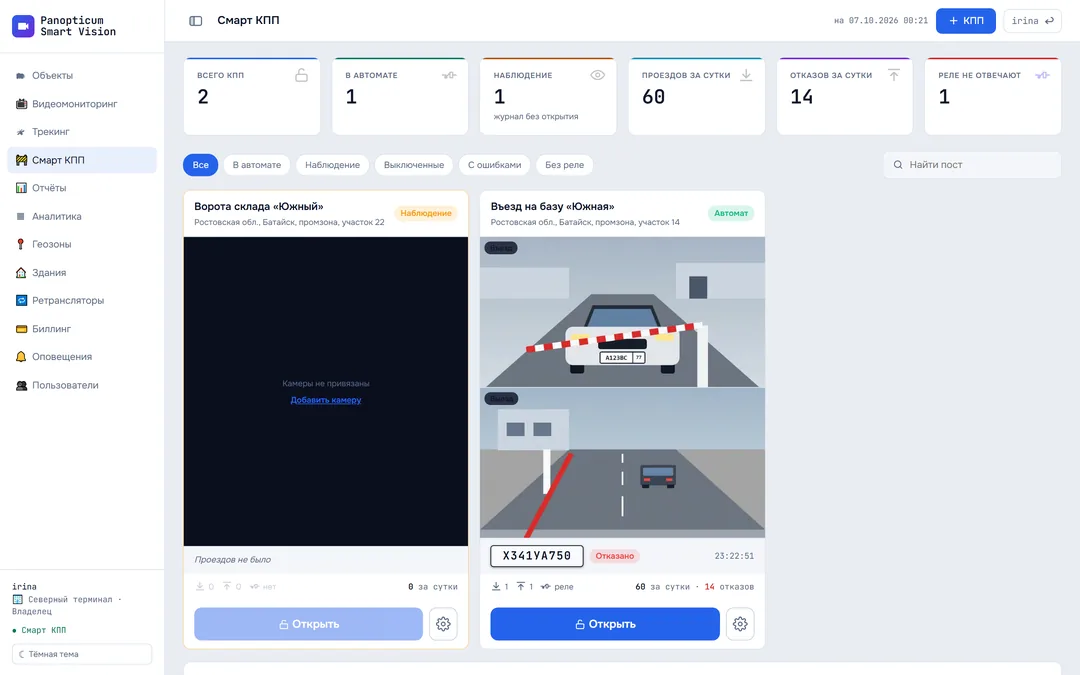
Объект в разделе «Объекты» собирает в одно целое то, что относится к одной машине или площадке: прибор с треком, транк и камеры. Объекты заводит человек: система сама не создаёт ни одного, даже если оборудование уже на связи.
Новый объект
Нажмите «+» над списком объектов и заполните форму.

| Поле | Что задаёт |
|---|---|
| Название | Как объект называется в списке, например «Автобус смены» или «Склад «Южный»» |
| Вид | Подвижный, площадка или точка; от вида зависит, что видно в карточке |
| Обозначение | Короткий номер для списка, например «ТС-06» |
| Вторая строка списка | Подпись под названием: водитель, маршрут, площадка |
| Прибор слежения и транк | Оборудование объекта; можно оставить пустым |
| Камеры объекта | Галочки у камер, которые показывать в карточке |
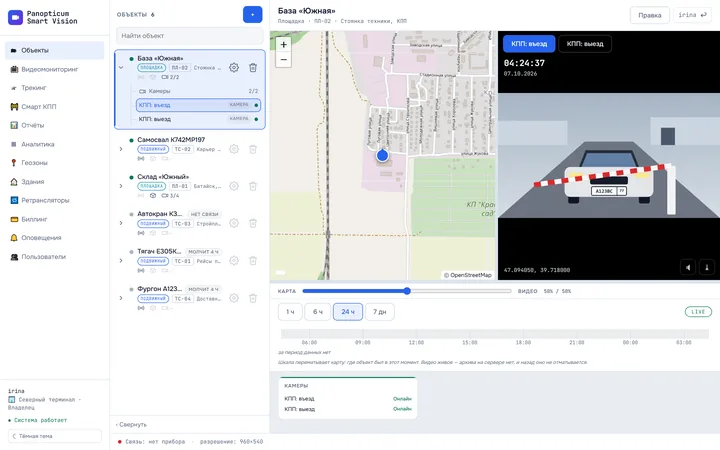
1Откройте «Объекты» и нажмите «+» над списком.
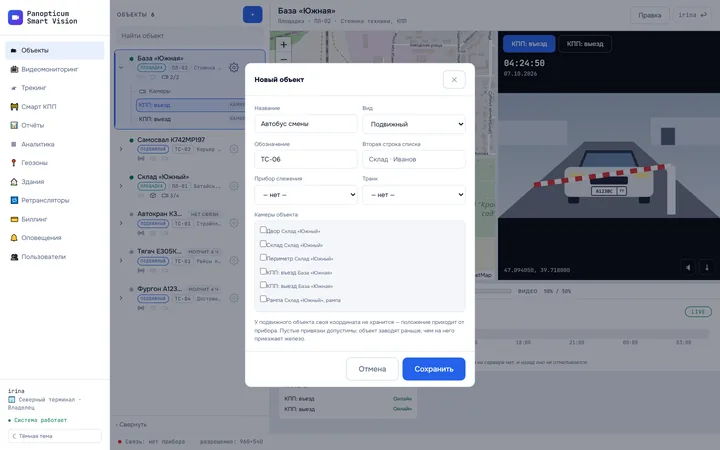
2Впишите название и обозначение, например «Автобус смены» и «ТС-06».
3Выберите вид: подвижный, площадка или точка.
4Привяжите прибор и транк, если они уже есть. Пустые привязки допустимы.
5Отметьте камеры объекта.
6Нажмите «Сохранить»: объект появится в списке.
Какой вид выбрать
- Подвижный: машина с прибором слежения. Своей точки у такого объекта нет, положение приходит от прибора.
- Площадка: склад, база, стройка с транком и камерами. У площадки есть точка на карте.
- Точка: одиночная камера без прибора и транка, тоже со своей точкой на карте.
Точка на карте
У площадки и точки в форме есть блок «Где стоит»: начните вводить адрес и выберите подсказку, нажмите «Указать на карте» и щёлкните по карте раздела или возьмите «Моё местоположение». На время выбора форма отъезжает, чтобы не закрывать карту. Объект без точки законен: он просто не показывается на карте.
Привязка оборудования
- Один прибор и один транк могут принадлежать только одному объекту: иначе две машины показывали бы один трек.
- Привязать можно только оборудование своего аккаунта.
- Пустые привязки допустимы: объект можно завести раньше, чем на него приедет оборудование, и привязать его потом.
- У объекта с транком в дереве оборудования есть кнопка «+ камеры»: она добавляет в объект все камеры, которые отдаёт транк.
Правка и удаление
Шестерёнка в строке списка или кнопка «Правка» над картой открывают ту же форму. Корзина в строке удаляет объект; само оборудование при этом остаётся в кабинете, удаляется только связь. Заводить и править объекты могут владелец и операторы аккаунта, наблюдатель их только смотрит.
В приложениях
Веб
Всё, что описано выше.
Windows
Та же форма объекта; точку площадки ставят щелчком по карте раздела.
Android
Кнопка «+» в «Объектах» и та же форма.
Telegram
В панели Telegram форма объекта открывается шестерёнкой в строке списка или кнопкой «+».
Если не получилось
- Прибора нет в списке формы. Он уже привязан к другому объекту или ещё не заведён в «Трекинге».
- Площадки нет на карте. У неё не задана точка: откройте правку и укажите её.
Читайте также
Нашли неточность или не нашли ответа? Напишите нам в Telegram или оставьте заявку, ответим и поправим статью.