Раздел «Подключение оборудования»
Все разделы документацииКамеру подключают одним из двух способов. Если до неё можно достучаться из интернета (белый IP-адрес или проброшенный порт), достаточно вписать её RTSP-адрес в кабинет. Если камера стоит за мобильным модемом или чужим роутером, нужен транк: коробка в сети объекта, которая сама отправляет видео на сервер.
Камера с доступом из интернета
Камеры заводятся в разделе «Аналитика», кнопкой «+ Камера» в шапке.

- Название камеры
- RTSP-адрес с логином и паролем
- Цель доступности, по умолчанию 99,5%
| Поле | Что вписать |
|---|---|
| Название и расположение | Как камеру называть на видеостене, например «Ворота 2» и «Склад «Южный»» |
| RTSP URL | Адрес потока камеры вместе с логином и паролем |
| Health URL | Необязательный адрес проверки здоровья, если камера или регистратор его отдаёт |
| Погода | Город или координаты: поверх видео появится погода в этом месте |
| Цель SLA | Какую доступность считать нормой, по умолчанию 99,5% |
rtsp://логин:пароль@203.0.113.10:554/Streaming/Channels/101
Через несколько секунд камера появится на видеостене, а первая проверка доступности пройдёт в течение 30 секунд.
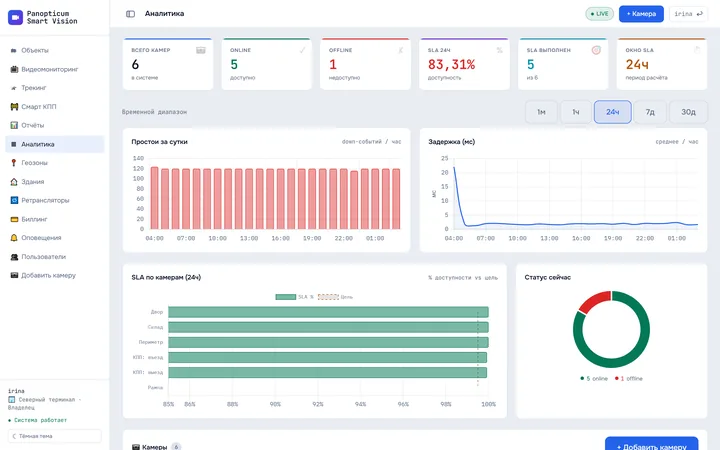
1Откройте «Аналитику» и нажмите «+ Камера».
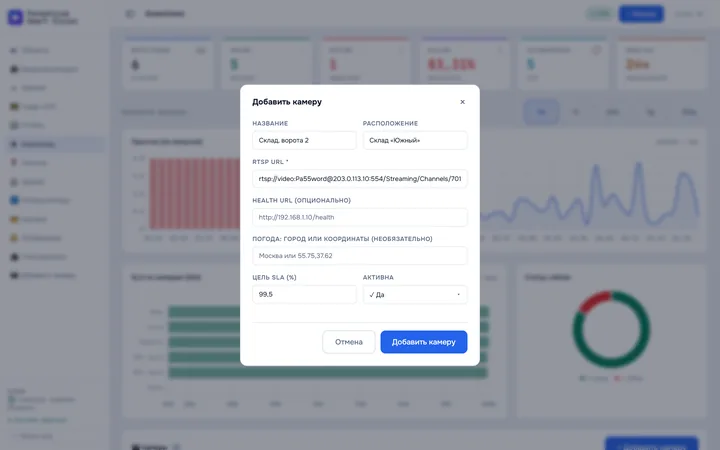
2Впишите название и расположение камеры.
3Вставьте RTSP-адрес вместе с логином и паролем камеры.
4Нажмите «Добавить камеру».
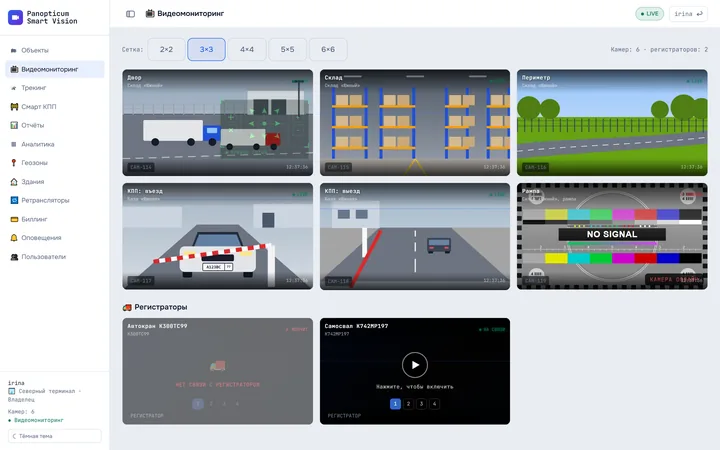
5Через несколько секунд камера появится на видеостене.
Где взять RTSP-адрес
Адрес потока зависит от производителя и указан в инструкции камеры или в её веб-интерфейсе. Обычно у камеры два потока: основной в полном разрешении и дополнительный, поменьше. Для видеостены и слабого канала удобнее дополнительный.
Чтобы видео появлялось быстро и не замирало, в настройках камеры поставьте опорный кадр раз в 1 или 2 секунды. Плеер начинает показ с опорного кадра, и при интервале в 6 секунд первая картинка ждёт столько же.
Камера без белого IP
За 4G-модемом, CGNAT или чужим роутером входящее соединение до камеры невозможно. Для таких объектов ставится транк: он находит камеры в сети объекта, сам спрашивает у них адреса потоков по ONVIF и отправляет видео на сервер. Подробности в статье Транк и Panopticum OS.
Некоторые камеры умеют сами отправлять видео на сервер по RTMP. Такое подключение настраивает поддержка: напишите нам модель камеры.
Где видна камера
- На видеостене «Видеомониторинга» и в полноэкранном просмотре: Видеомониторинг.
- В карточке объекта, к которому она привязана: Как завести объект.
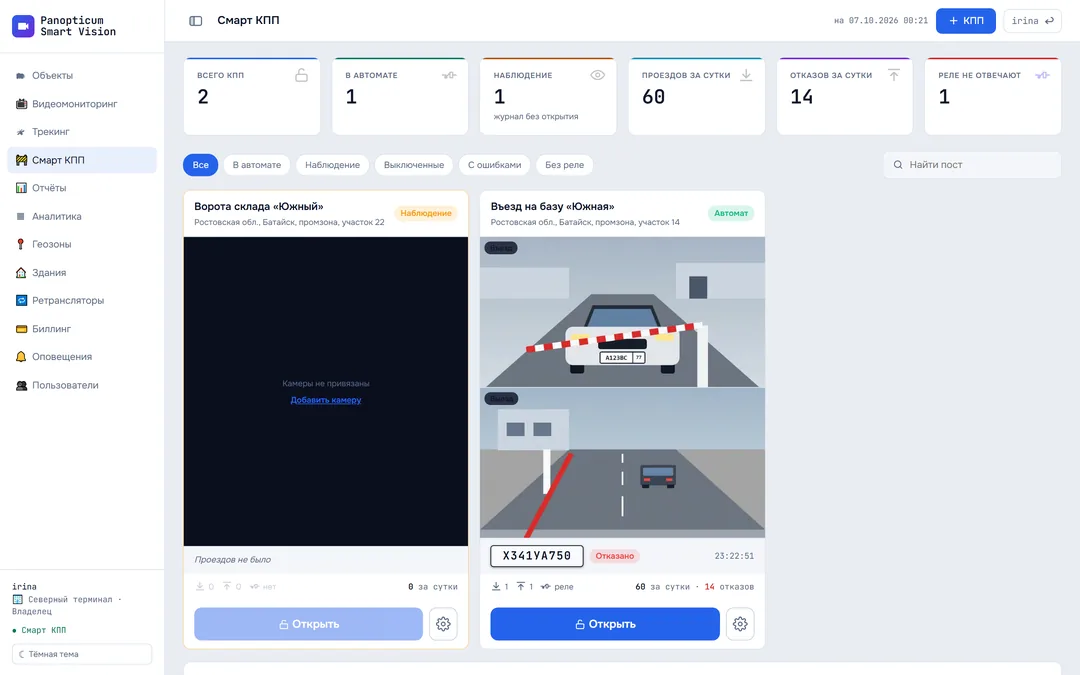
- На плане здания и на посту КПП.
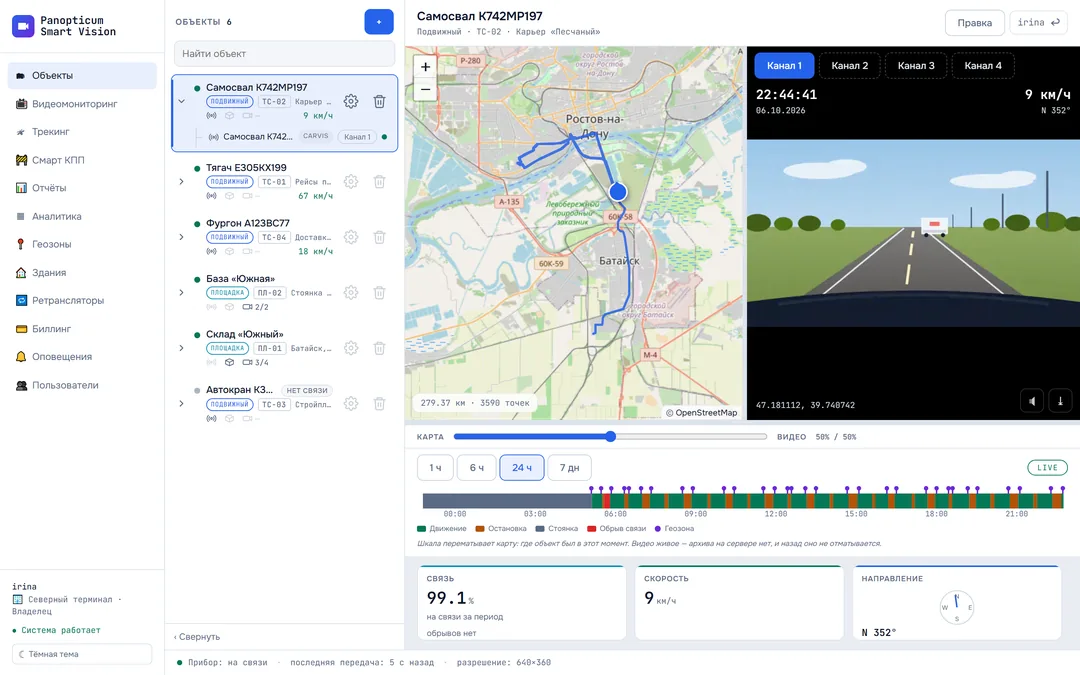
- В «Аналитике»: доступность за сутки, простои и задержка.
Поворотные камеры
Если камера умеет поворачиваться и подтвердила это по ONVIF, поверх видео появляется пульт: восемь направлений, приближение и стоп. У камеры без мотора пульта нет. Подробно в статье Поворотные камеры.
Если не получилось
- Камера красная в «Аналитике». Сервер не достучался до адреса и порта: проверьте, что порт проброшен, а адрес внешний. Откройте тот же RTSP-адрес в VLC на компьютере вне сети объекта.
- В VLC открывается только внутри сети объекта. Доступа снаружи нет, нужен транк.
- Камера зелёная, а вместо видео испытательная таблица. Порт открыт, но поток не идёт: проверьте логин, пароль и путь потока.
- Картинка рывками на слабом канале. Возьмите дополнительный поток, уменьшите битрейт и поставьте опорный кадр раз в 1 или 2 секунды.
- Разбор по шагам в статье Видео не идёт или замирает.
Читайте также
Нашли неточность или не нашли ответа? Напишите нам в Telegram или оставьте заявку, ответим и поправим статью.