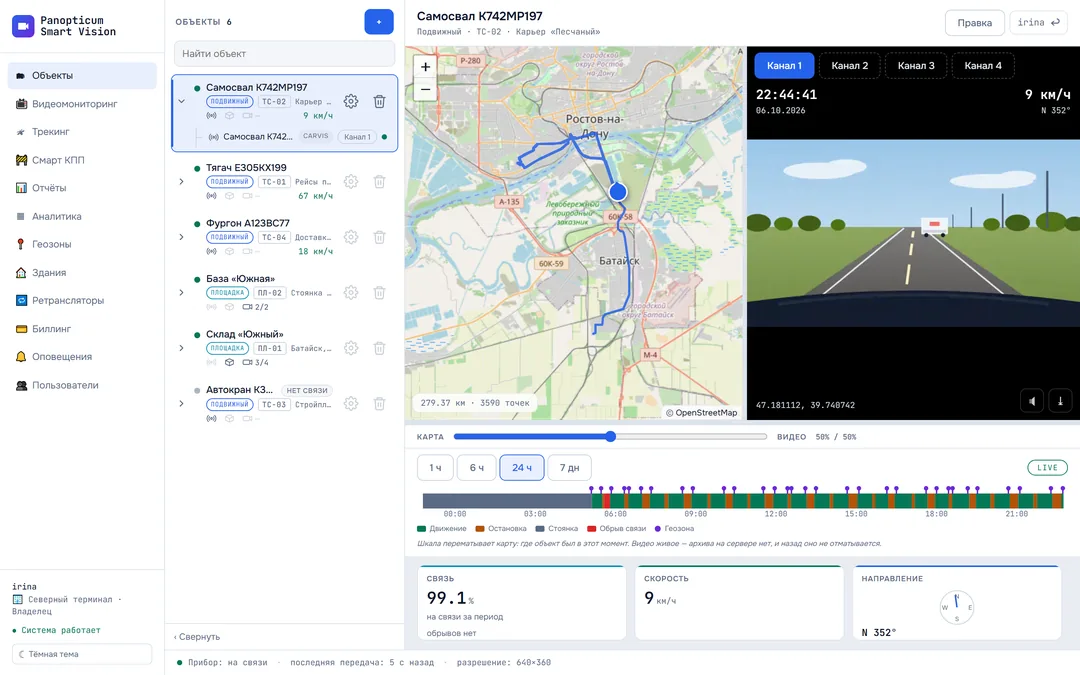
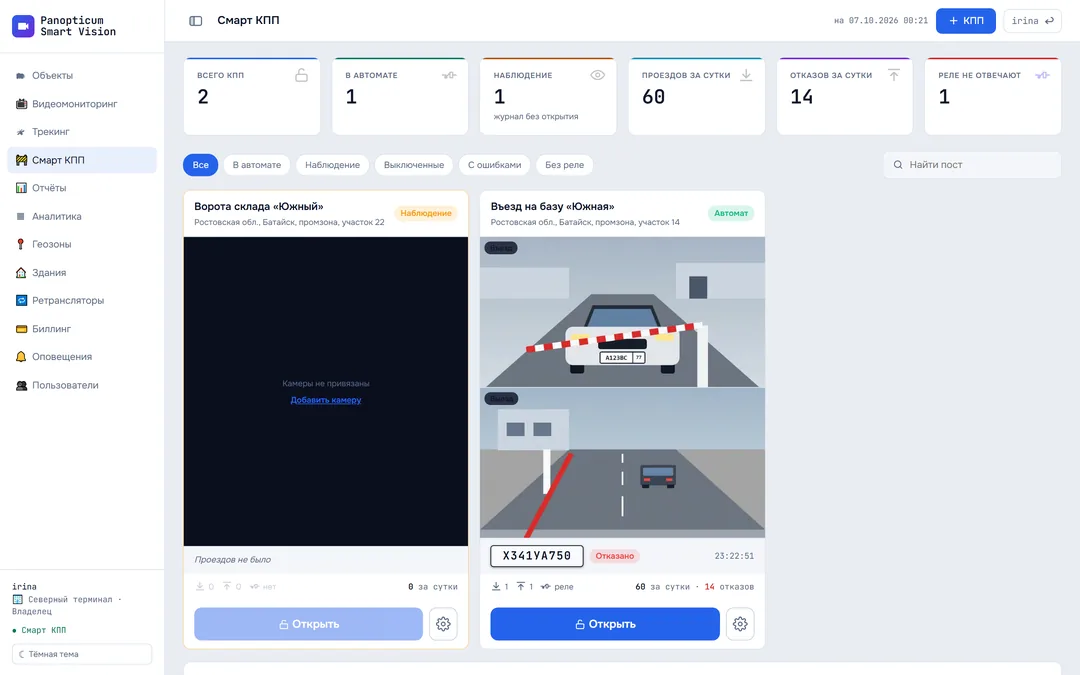
Пропуск говорит посту, какую машину пускать, а какую нет. Белый список открывает шлагбаум в автомате, чёрный не пускает никогда и сообщает о проезде. Пропуска ведутся во вкладке «Пропуска» карточки поста.
Список пропусков

- Пропуска: номер, список, владелец, срок
- Только этот пост или все пропуска аккаунта
- Добавить пропуск
- По умолчанию видны пропуска этого поста и пропуска без привязки, которые действуют на всех постах аккаунта. Переключатель над таблицей показывает все пропуска аккаунта.
- Поиск ищет по номеру и владельцу, фильтр оставляет один из списков.
- В строке номер, список, владелец, направление, срок и сколько раз по пропуску уже проехали.
- «Выгрузить CSV» и «Загрузить CSV» переносят список целиком, например из старой системы пропусков.
Новый пропуск
Нажмите «+ Пропуск» и заполните форму.

| Поле | Что задаёт |
|---|---|
| Госномер | Номер машины. Можно вписать кириллицей или латиницей, номер приводится к одному виду сам |
| Список | Белый пускает, чёрный не пускает |
| Владелец и телефон | Для журнала и для охраны: кто это и как связаться |
| Направление | Въезд и выезд, только въезд или только выезд |
| Действует с и по | Срок пропуска; пустой срок означает «бессрочно» |
| Дни недели | В какие дни пропуск действует; ничего не отмечено значит любой день |
| Время с и по | Часы действия. Окно может идти через полночь: с 22:00 до 06:00 это ночная смена |
| Лимит проездов | Сколько раз пропуск может открыть; 0 значит без ограничения. Счётчик растёт только при настоящем открытии, в наблюдении нет |
| Пропуск действует | Выключенный пропуск хранится, но не открывает |
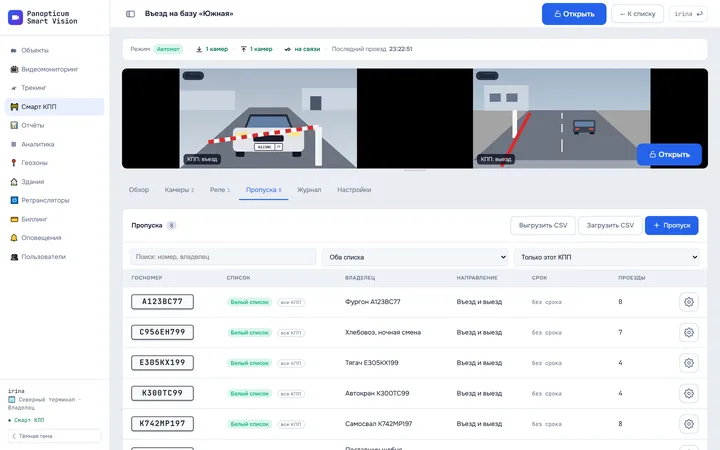
1В карточке поста откройте вкладку «Пропуска» и нажмите «+ Пропуск».
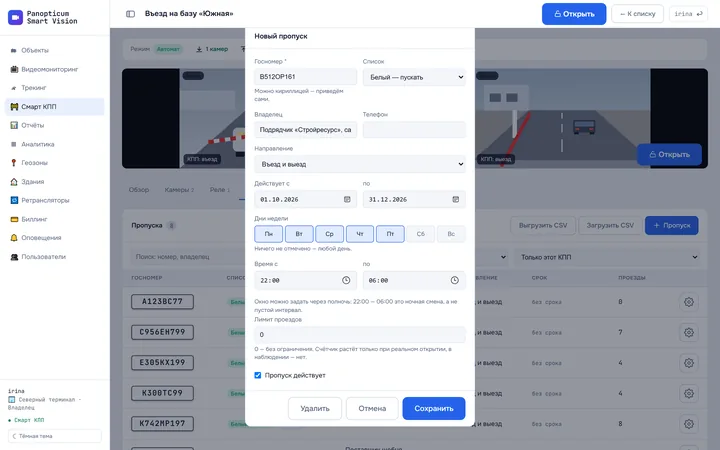
2Впишите госномер, можно кириллицей.
3Выберите список: белый пускает, чёрный не пускает.
4При необходимости ограничьте дни недели.
5И часы. Окно с 22:00 до 06:00 действует ночью, через полночь.
6Нажмите «Сохранить».
Как списки работают вместе
- Чёрный список сильнее белого. Если номер есть в обоих, машину не пустят: иначе было бы достаточно завести себе пропуск, чтобы выйти из чёрного списка.
- Ненадёжно прочитанный номер не открывает и не попадает в нарушители: сначала пост проверяет уверенность распознавания, потом списки.
- Похожие знаки. Если в настройках поста включено «Допускать одну ошибку распознавания», белый список простит путаницу похожих знаков (0 и О, 8 и В) или один лишний либо потерянный знак. Чёрный список сравнивается только точно.
- Окно и дни сверяются по часовому поясу аккаунта.
Полный порядок проверок показан в статье Смарт КПП.
В приложениях
Веб
Всё, что описано выше.
Windows
Пропуска поста во вкладке карточки: список и форма с теми же полями. Выгрузка и загрузка списка файлом есть только в веб-кабинете.
Android
Пропуска в карточке поста: список и форма пропуска.
Telegram
В панели Telegram пропуска открываются из карточки поста.
Если не получилось
- Машина с пропуском не проехала. Проверьте в журнале причину: «Номера нет в списке» бывает, когда пропуск не действует сейчас (срок, дни, часы, направление или лимит), а «распознан ненадёжно» означает, что виновата камера, а не пропуск.
- Пропуска не видно в списке. Он привязан к другому посту: включите показ всех пропусков аккаунта.
Читайте также
Нашли неточность или не нашли ответа? Напишите нам в Telegram или оставьте заявку, ответим и поправим статью.