Раздел «Начало работы»
Все разделы документацииЭта статья проводит от регистрации до первой камеры на видеостене и первой машины на карте. Каждый шаг ведёт в подробную статью, если нужно больше.
Регистрация
Откройте страницу регистрации, придумайте логин и пароль и укажите название компании. Сразу после регистрации у вас свой аккаунт: вы его владелец, а оборудование других клиентов вам не видно.
Вход
Входите на странице входа своим логином и паролем. Тот же логин подходит для приложений Windows и Android и для панели в Telegram.

- Логин, который выдал владелец аккаунта
- Пароль
- Кнопка входа
Первые шаги
- Подключите камеры. Камера с белым адресом заводится одной строкой RTSP; камеры за NAT и мобильным интернетом подключаются через транк. См. Как подключить камеру и Транк и Panopticum OS.
- Подключите приборы на машинах. Пропишите в приборе адрес нашего сервера и порт своего протокола, а в «Трекинге» заведите его кнопкой «+ Прибор» по IMEI или номеру терминала. См. Как подключить прибор.
- Заведите объекты. Объект собирает машину или площадку целиком: прибор, транк и камеры. См. Как завести объект.
- Пригласите сотрудников. Каждому свой логин и роль, см. Пользователи и роли.
- Подключите оповещения. Чат Telegram привязывается по ссылке или QR-коду, см. Telegram-бот и Mini App.
Главный экран
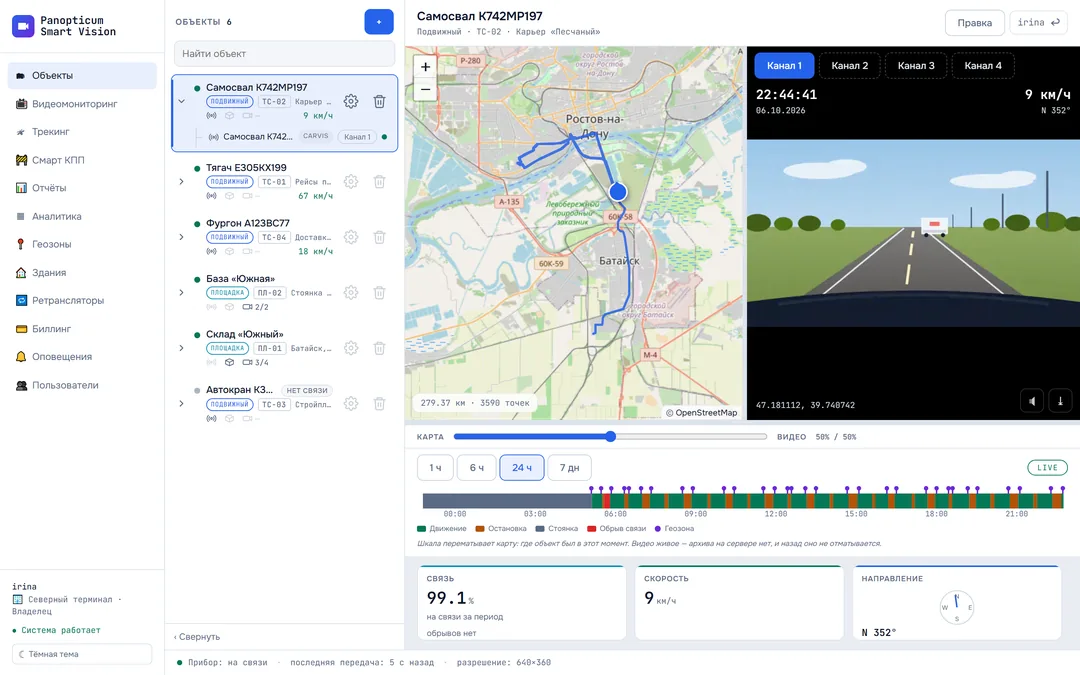
После входа открывается раздел «Объекты»: список машин и площадок, карта, видео, шкала времени и показания выбранного объекта.

- Список объектов: машины и площадки
- Карта: где объект сейчас и где ездил
- Источники видео: каналы регистратора
- Шкала времени: движение, стоянки, обрывы связи
- Приборы: связь, скорость, курс
- Правка объекта
Остальные разделы в меню слева. Как устроен кабинет, как убрать меню и сменить тему, рассказано в статье Как устроен кабинет.
Пользователи и роли
Владелец заводит сотрудникам свои логины в разделе «Пользователи». Ролей три: владелец (всё, плюс сотрудники и оплата), оператор (заводит и настраивает оборудование) и наблюдатель (только смотрит). Подробно в статье Пользователи и роли.
Оповещения
В разделе «Оповещения» нажмите «Подключить Telegram» и перейдите по ссылке или отсканируйте QR-код телефоном: чат с ботом @PanopticumAlertBot привяжется к вашему аккаунту. Туда же можно добавить почту, включить тихие часы и ограничить число сообщений в час.
Приложения
Кроме браузера, с системой работают приложения для Windows и Android и панель в Telegram. На iPhone работают браузер и Telegram. Что выбрать, рассказано в статье Какое приложение выбрать.
Тариф и оплата
Раздел «Биллинг» показывает тариф, лимиты и счета. Тариф ограничивает только число камер и приборов, все функции есть в каждом. Когда тестовый период закончится, выберите тариф или напишите нам, и мы подберём подходящий.
Читайте также
Нашли неточность или не нашли ответа? Напишите нам в Telegram или оставьте заявку, ответим и поправим статью.