Раздел «Начало работы»
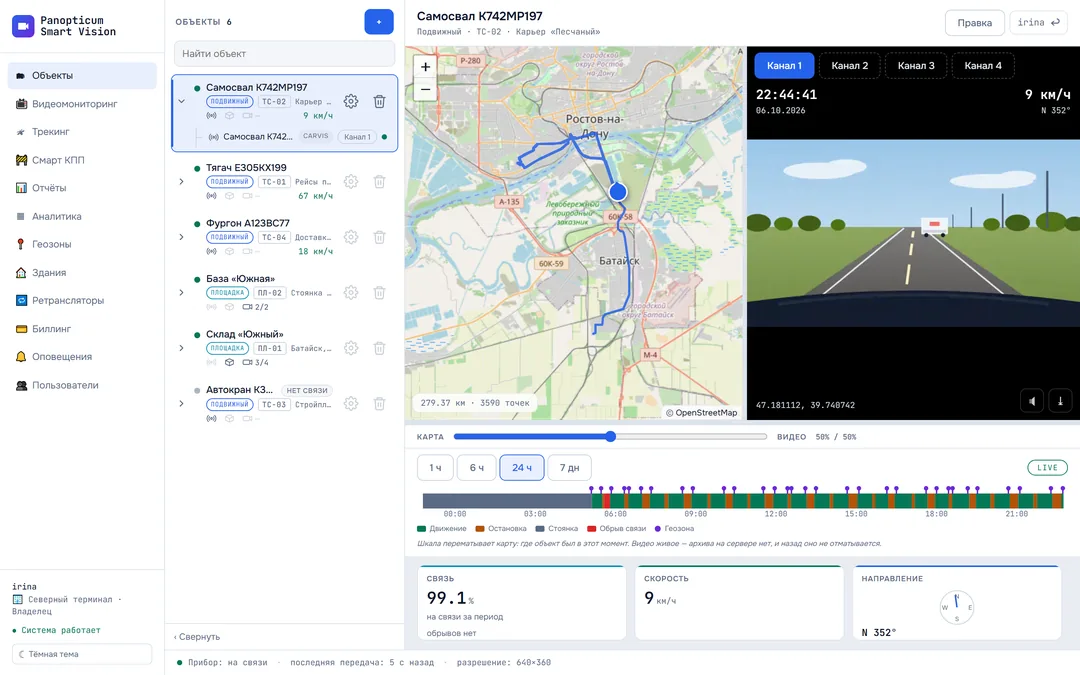
Все разделы документацииКабинет открывается в любом современном браузере, на компьютере и на телефоне. Слева меню разделов, справа рабочая область раздела. После входа открывается раздел «Объекты».
Меню разделов

- Текущий раздел
- Кто вошёл и в каком аккаунте
- Светлая или тёмная тема
Пункты меню идут в порядке частоты работы:
- Объекты: машина или площадка целиком;
- Видеомониторинг: стена камер и регистраторов;
- Трекинг: приборы на карте;
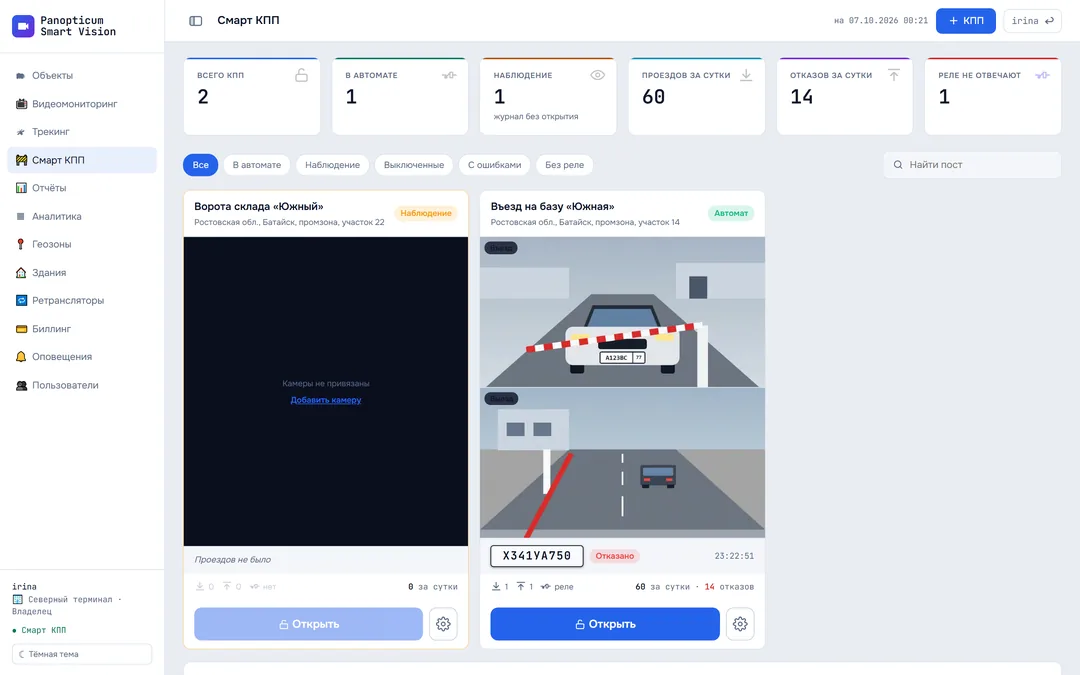
- Смарт КПП: посты распознавания номеров;
- Отчёты: таблицы и графики по данным приборов;
- Аналитика: доступность камер и простои;
- Геозоны, Здания, Ретрансляторы;
- Биллинг: тариф и счета;
- Оповещения: Telegram, почта и журнал отправленного;
- Пользователи: только у владельца аккаунта.
Внизу меню видно, кто вошёл, в каком аккаунте и с какой ролью. На странице «Трекинг» у владельца и операторов в меню есть кнопка «Добавить регистратор», на странице «Аналитика» кнопка «Добавить камеру».
Восклицательный знак у пункта «Биллинг» означает, что есть просроченный счёт или доступ приостановлен; подробнее в статье Тариф и оплата.
Как убрать меню
Кнопка с прямоугольником в левом верхнем углу рабочей области прячет меню, и раздел получает всю ширину экрана: удобно для карты и видеостены. Та же кнопка возвращает меню. Выбор запоминается в браузере и действует на всех страницах.
На телефоне кнопка выглядит тремя полосками и открывает меню поверх страницы; закрыть его можно касанием мимо меню.
Светлая и тёмная тема
Кнопка внизу меню переключает тему. Тёмная удобна в диспетчерской с приглушённым светом, светлая в офисе. Выбор запоминается для этого браузера.

Видео всегда показывается на тёмном фоне, в обеих темах.
Выход
Ваш логин со стрелкой стоит в правом верхнем углу каждой страницы. Нажмите его, чтобы выйти из кабинета. На общем компьютере выходите всегда: вход сохраняется в браузере, и следующий человек за этим компьютером окажется в вашем аккаунте.
С телефона
В браузере телефона кабинет перестраивается в колонку: список сверху, карточка ниже, карта и видео переключаются вкладками.

Для ежедневной работы с телефона удобнее приложение для Android или панель в Telegram: см. статью Какое приложение выбрать.
Если не получилось
- В меню нет нужного раздела. «Пользователи» видит только владелец аккаунта. Остальные разделы видны всем, кто привязан к аккаунту.
- Внизу меню написано «аккаунт не назначен». Ваш логин ещё не привязан к компании; напишите владельцу аккаунта или нам.
- Страница пишет, что доступ приостановлен. Откройте раздел «Биллинг»: там видно, какой счёт не оплачен.
Читайте также
Нашли неточность или не нашли ответа? Напишите нам в Telegram или оставьте заявку, ответим и поправим статью.